如何从网页档案恢复网站
本教程介绍如何从 Wayback Machine 恢复网站.
下载文件
首先在以下网站查找网站地址: https://archive.org/web/. 例如: https://web.archive.org/web/20150309210900/http://example.com/
我们的程序仅支持 具体日期. 在 archive.org 的日历上点击蓝色圆圈即可选择具体日期:
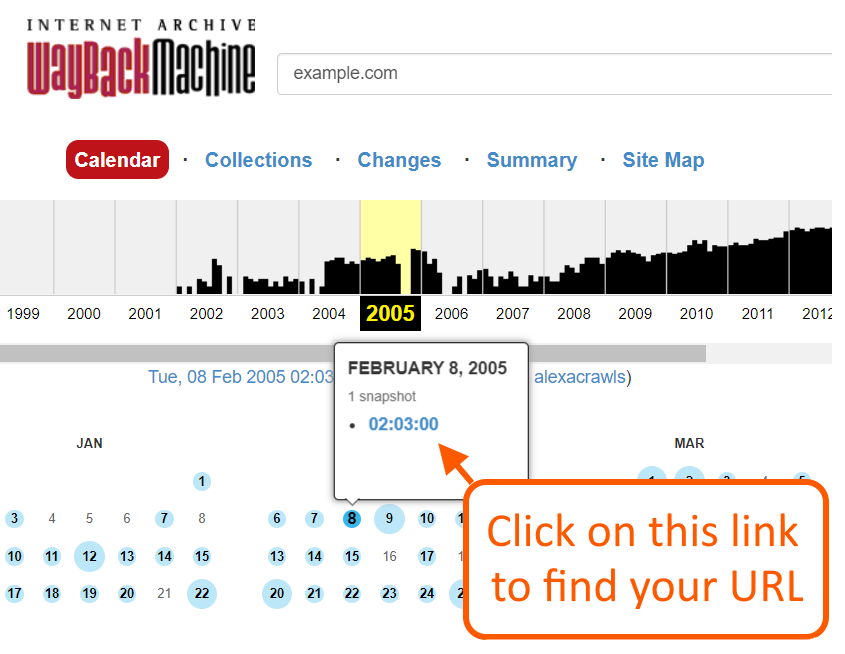
选好 URL 后,您可以在免费演示或付费服务中使用它:
文件会发送到您的邮箱,随后您可以继续以下安装步骤。.
网站托管
- Make sure that you use an Apache server. Almost all cheap hosting services (Hostgator, Godaddy etc) use Apache. Also note that “Managed WordPress” hosting services do not work.
- For most users, we recommend shared hosting from Namecheap ($45/year)..
- EASY package: For novice customers with 1 or 2 websites, we recommend our own all-inclusive hosting at $19/mo. We then install the site for you (at no additional costs) on one of our own Apache servers. You'll receive your own cPanel access, and a website backups.
- If you want to host a PBN network of 10+ WordPress sites, then we recommend EBN.

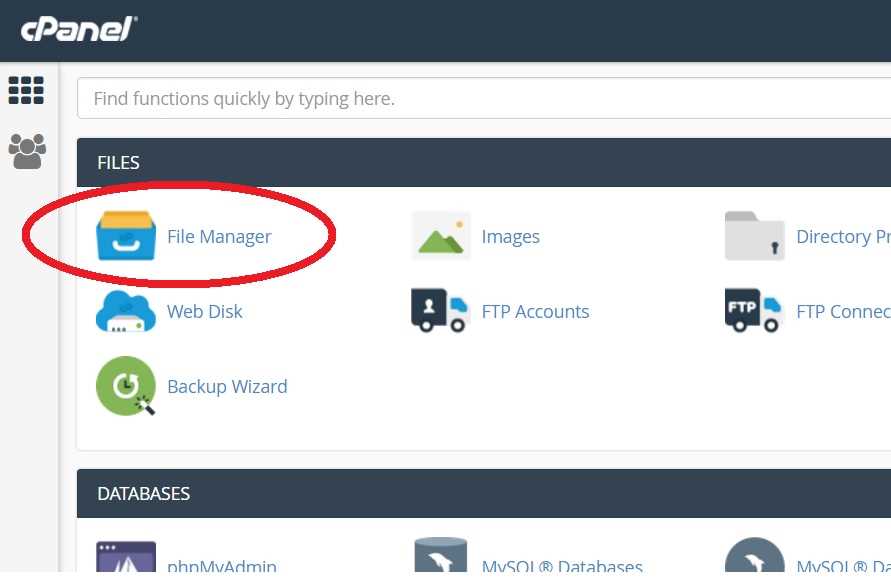
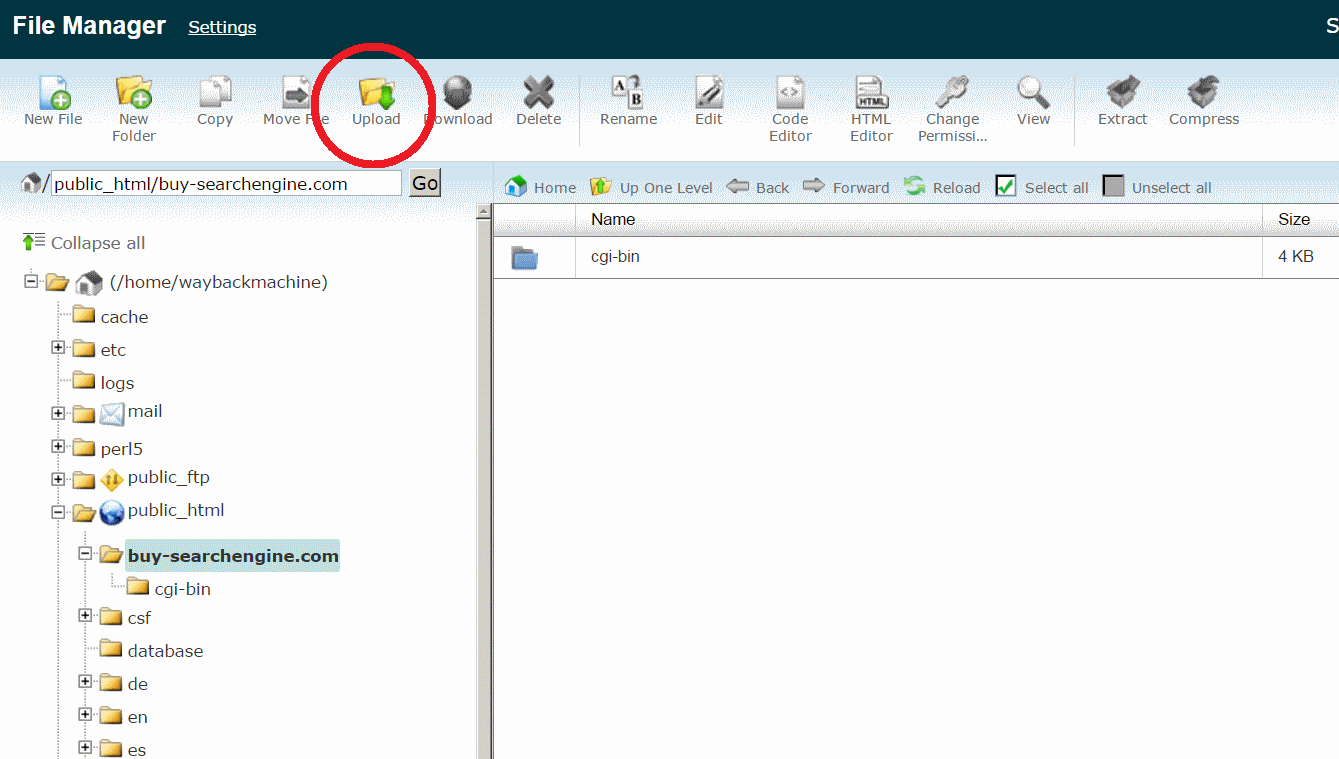
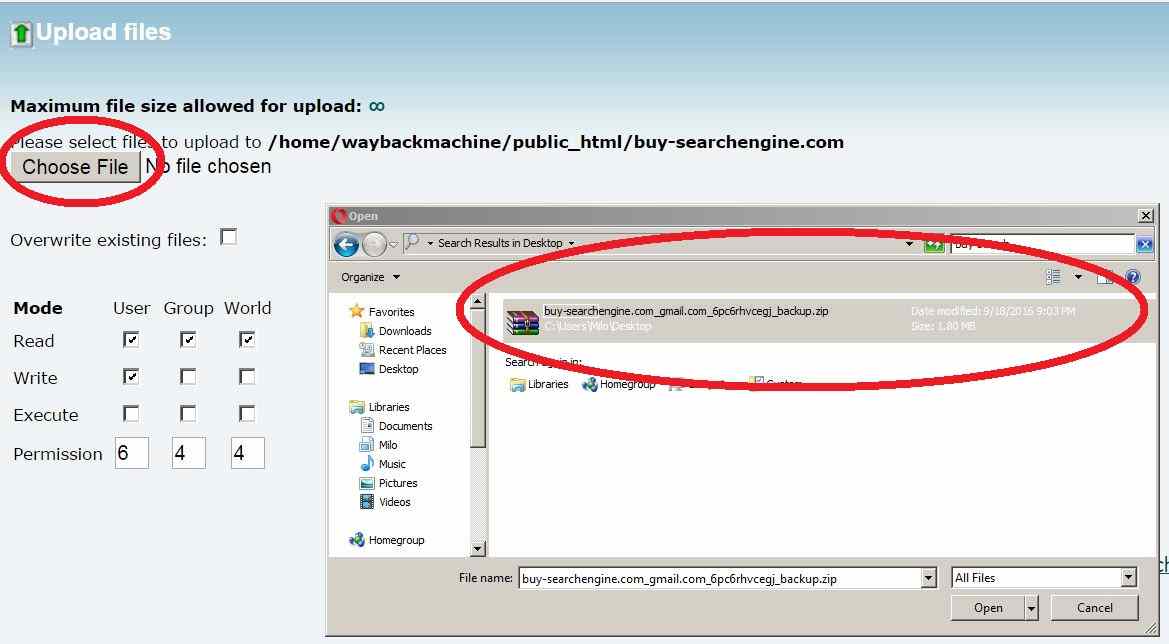
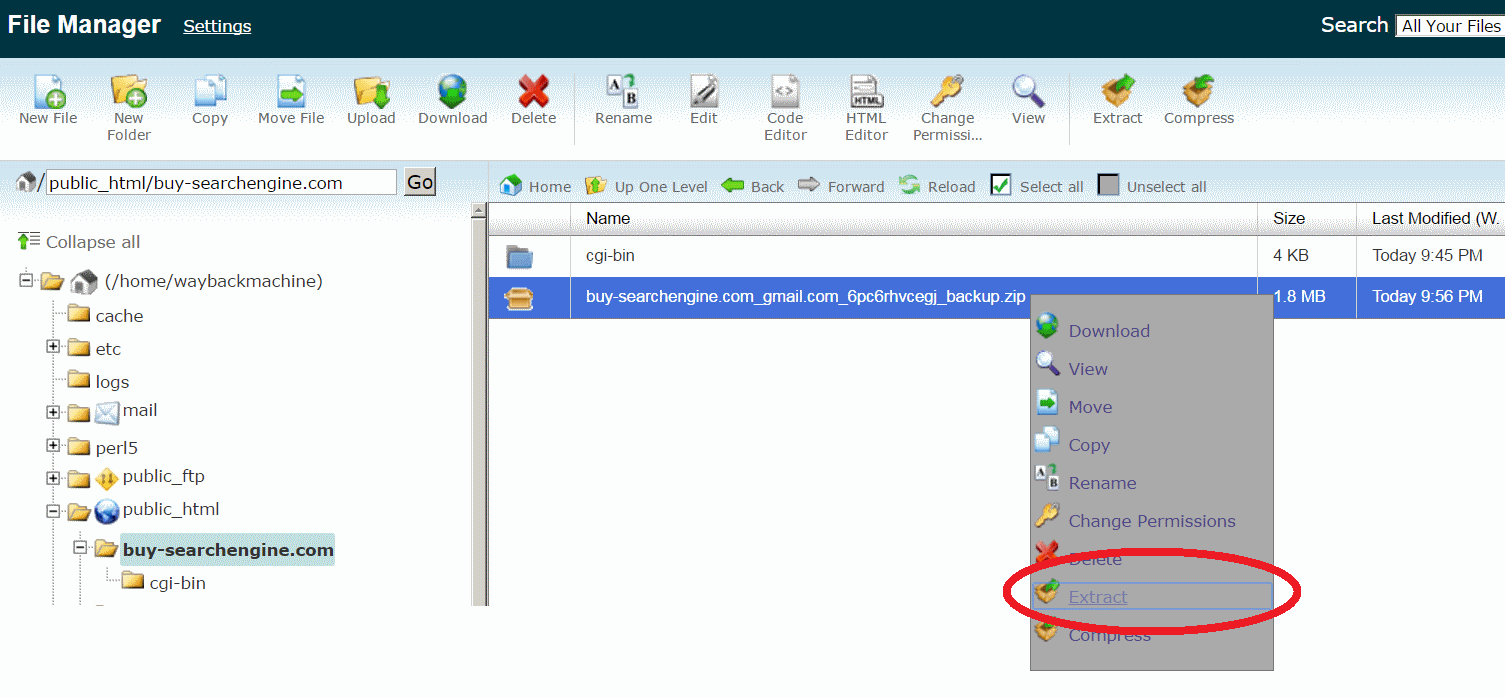
安装方法 1:简单方法
WordPress 安装说明
如果您还购买了 WordPress 转换,请等待开发人员发送 WordPress ZIP 文件。此过程可能在抓取完成后需要最多 48 小时。.
It might sound strange, but you can not use a "Managed WordPress" hosting package. It doesn’t provide enough rights to edit the database. However, any cheap shared hosting package works, as long as it uses Apache. You can get this from providers such as Godaddy or Hostgator. We recommend Namecheap because it’s good enough and costs only $35/year.
- 8. 按前面第 2–6 步的方法上传并解压 ZIP,就像 HTML 文件一样。ZIP 中含有“database”文件夹;为节省上传时间,可暂时不上传该文件夹,但后续仍会用到。.
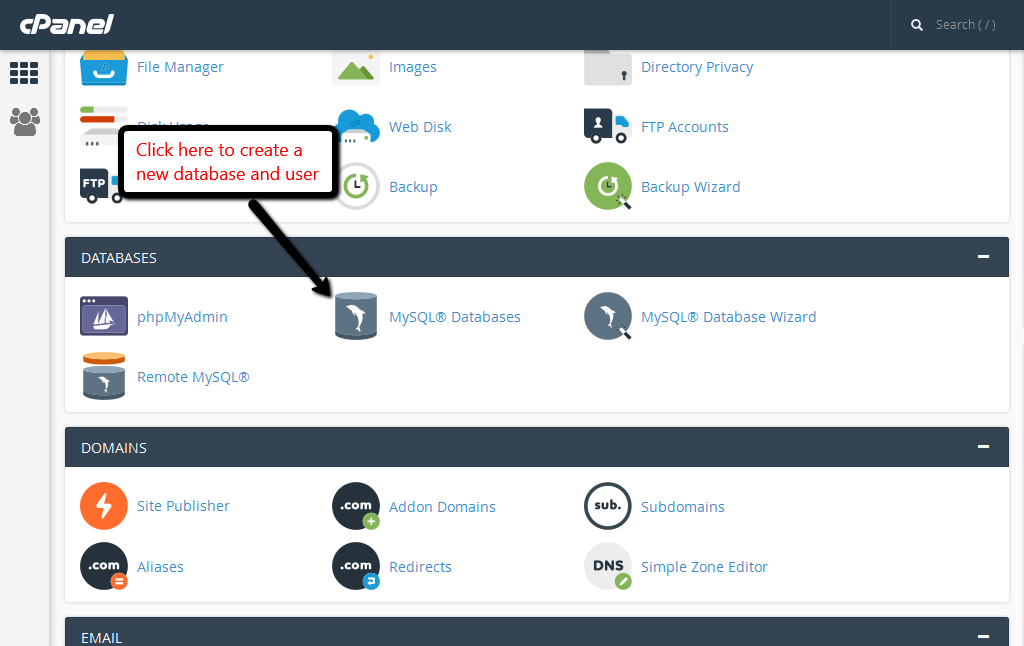
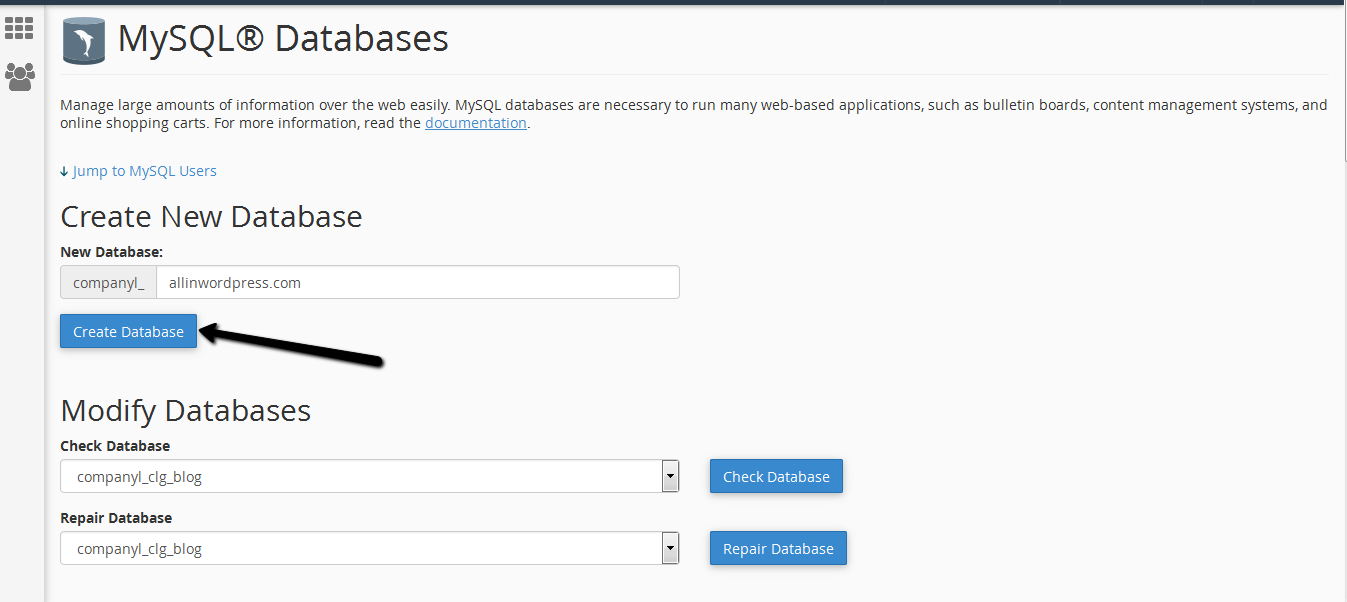
- 9. 在 cPanel 中打开“MySQL Databases”,创建新数据库。名称任意,截图示例使用 allinwordpress.com。请记住名称,以便后续使用。.
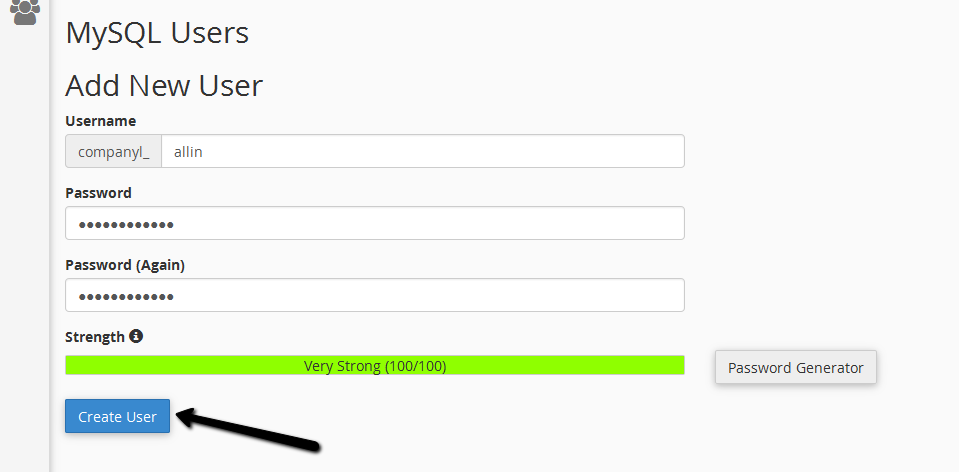
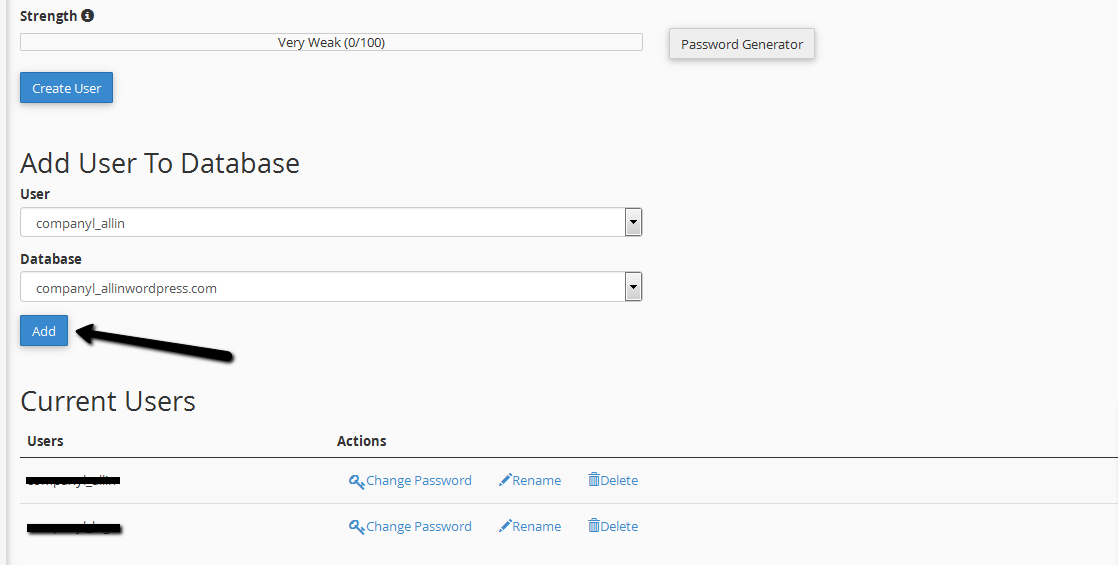
- 10. 创建新用户和密码。用户名可自行选择,但稍后还需要用到。.
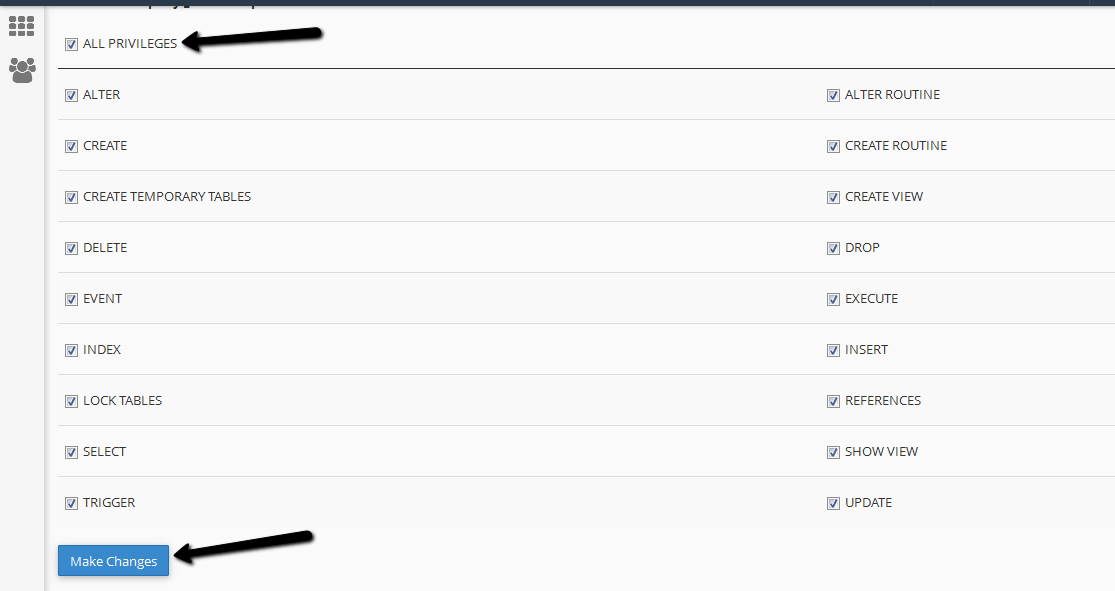
- 11. 将该用户添加到数据库,并授予全部权限。.
- 12. 在电脑上解压“database”文件夹,例如放在桌面。.
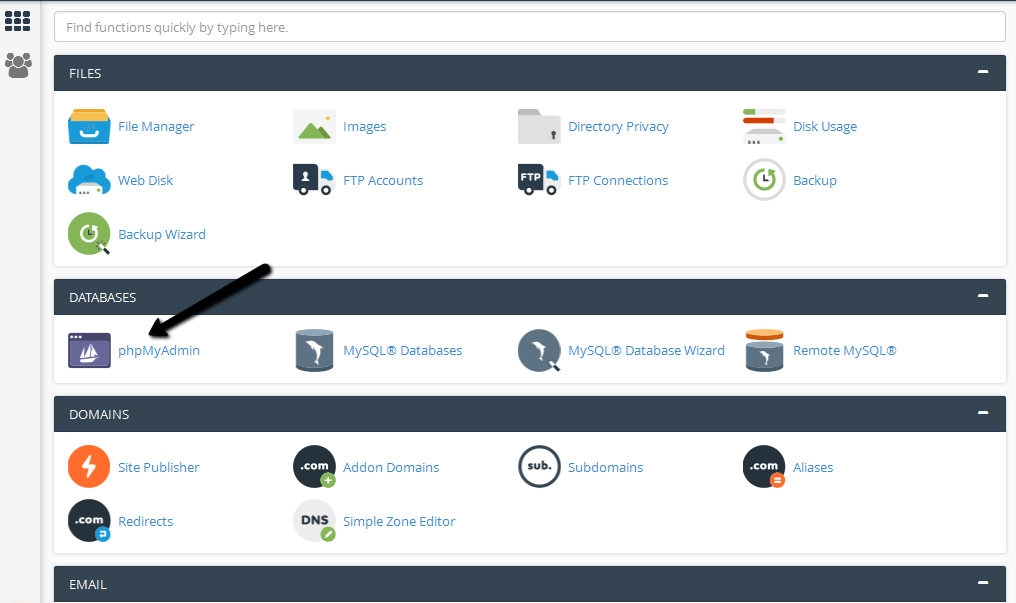
- 13. 进入 cPanel 并打开“phpMyAdmin”.
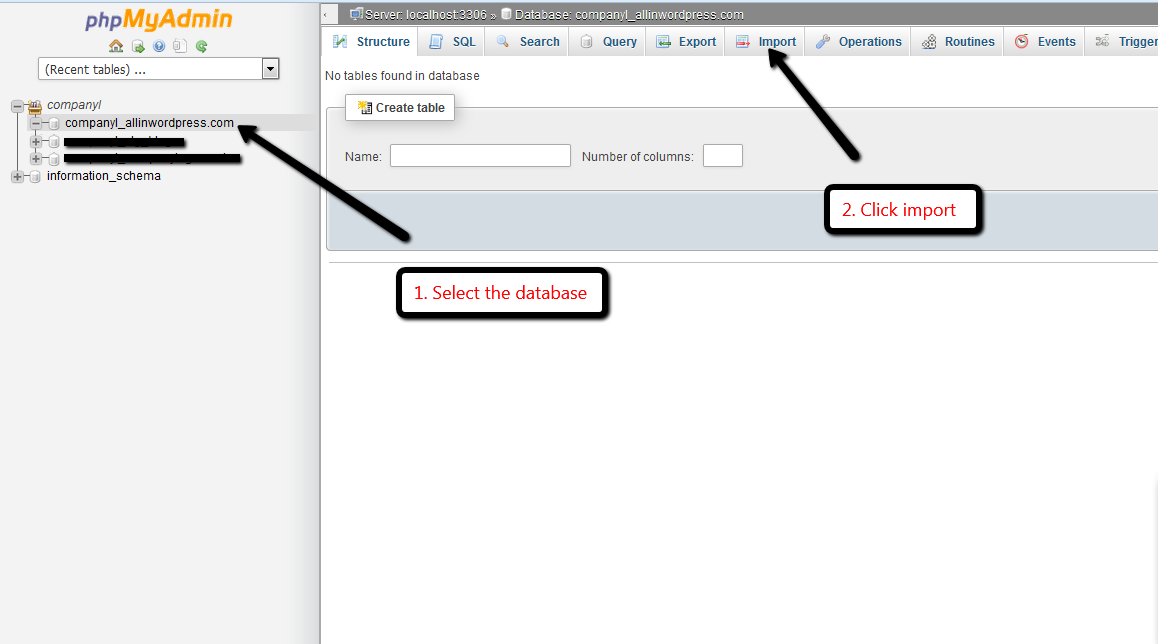
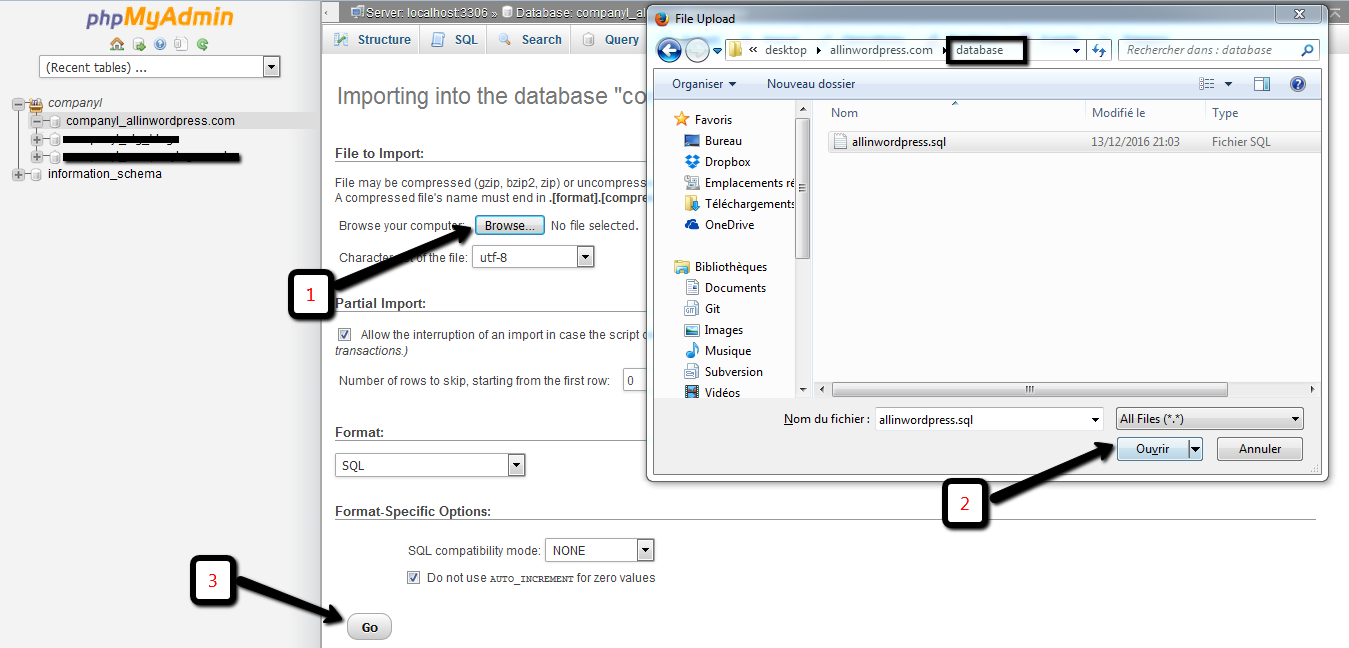
- 14. 先在左侧面板点击选择数据库,然后点击“导入”,导入“database”文件夹中的 .sql 文件。.
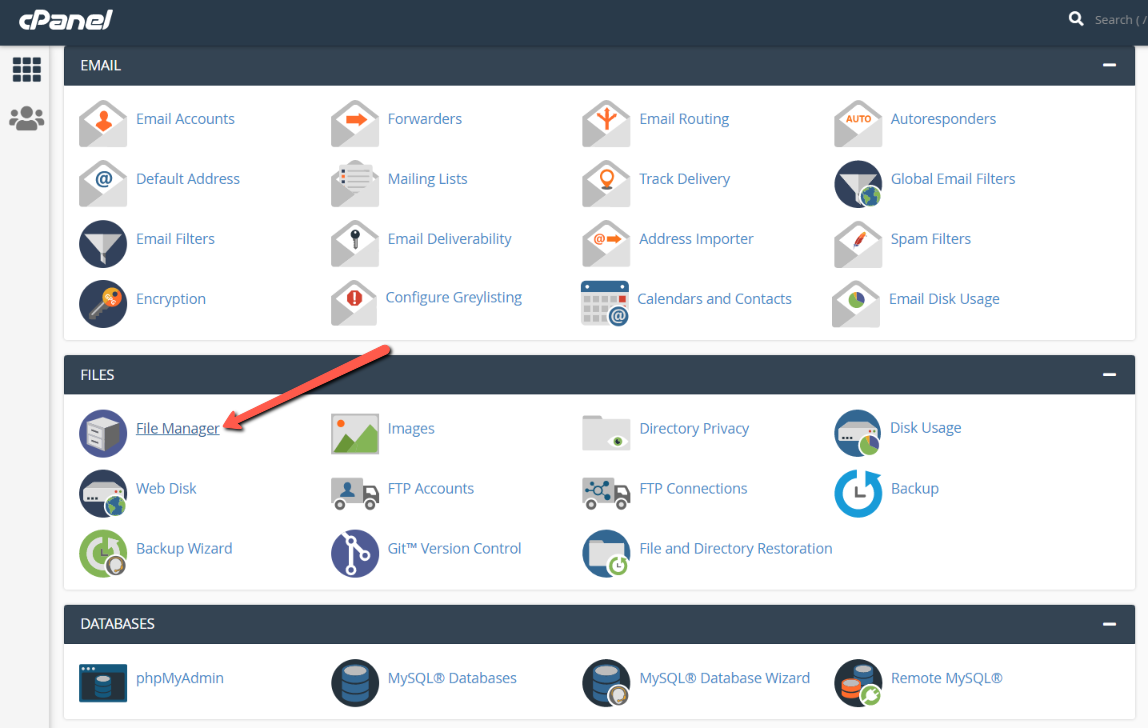
- 15. 现在需要确保 WordPress PHP 文件可以访问数据库。请在文件管理器中找到“wp-config.php”,用文本编辑器打开。
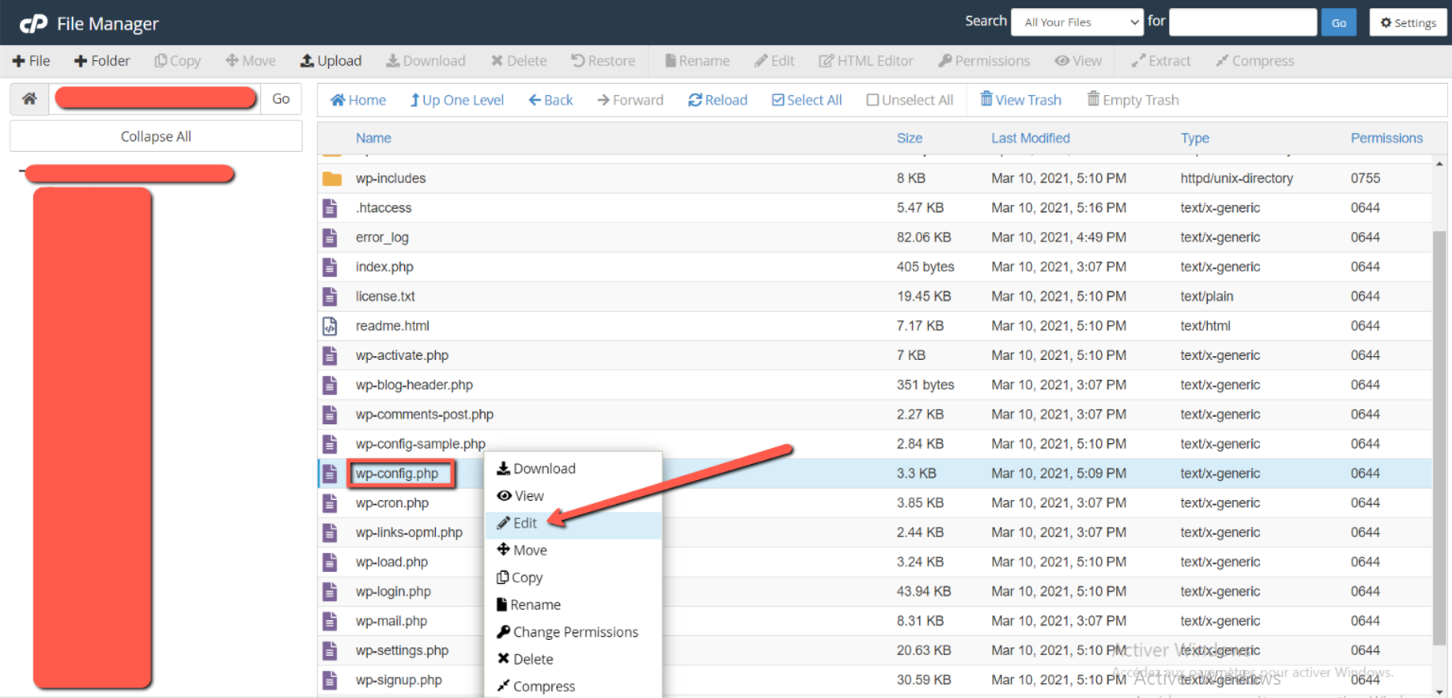
- 16. 在“wp-config.php”中,将数据库名、用户名和密码改为第 9 和第 10 步创建的值。.
部分主机要求修改数据库主机名,但超过 95% 的服务商可直接使用“localhost”。例如 iPage 使用“UsernameOfYourAccount.ipagemysql.com”。
- 17. 完成!您的 WordPress 网站现在应该可以正常运行。.
WordPress 安装疑难解答
方法 2:使用 FTP
本教程讲解如何从 Wayback Machine 恢复网站,以及如何使用 cPanel 和 FTP 上传文件。.
- 1. 下载包含全部 HTML 文件的 ZIP,并解压到您选择的文件夹。.
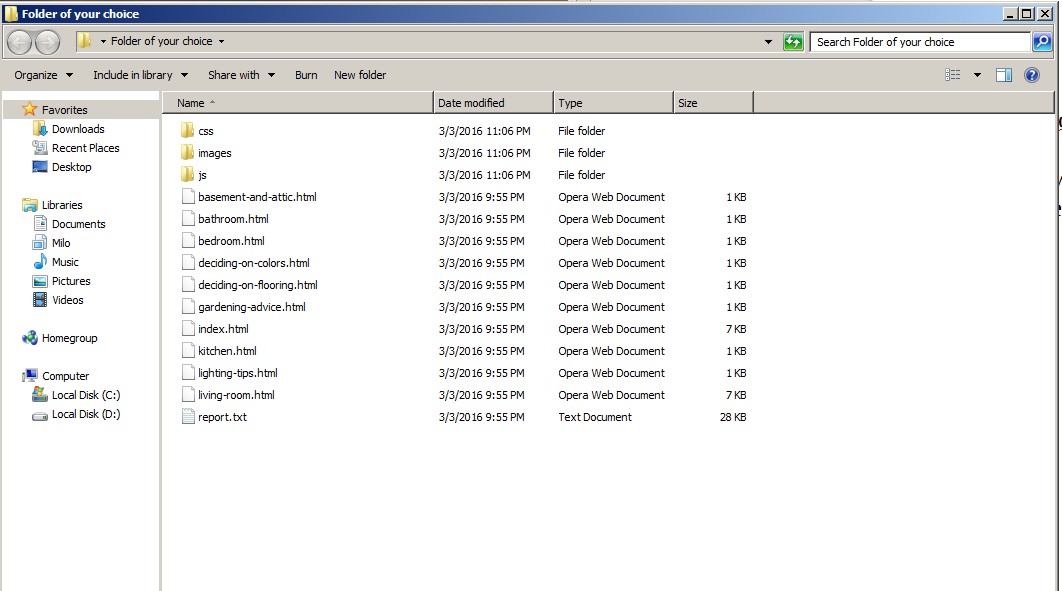
- 2. 您需要使用 FTP 客户端将文件传输到服务器。如果尚未安装,我们推荐 FileZilla。: https://filezilla-project.org/
- 3. 如果还没有主机商提供的 FTP 账户,请先创建。在 cPanel 中找到“FTP Accounts”图标(多数主机商都使用 cPanel: Hostgator, Godaddy, BlueHost : 都使用 cPanel)
cPanel 示例:
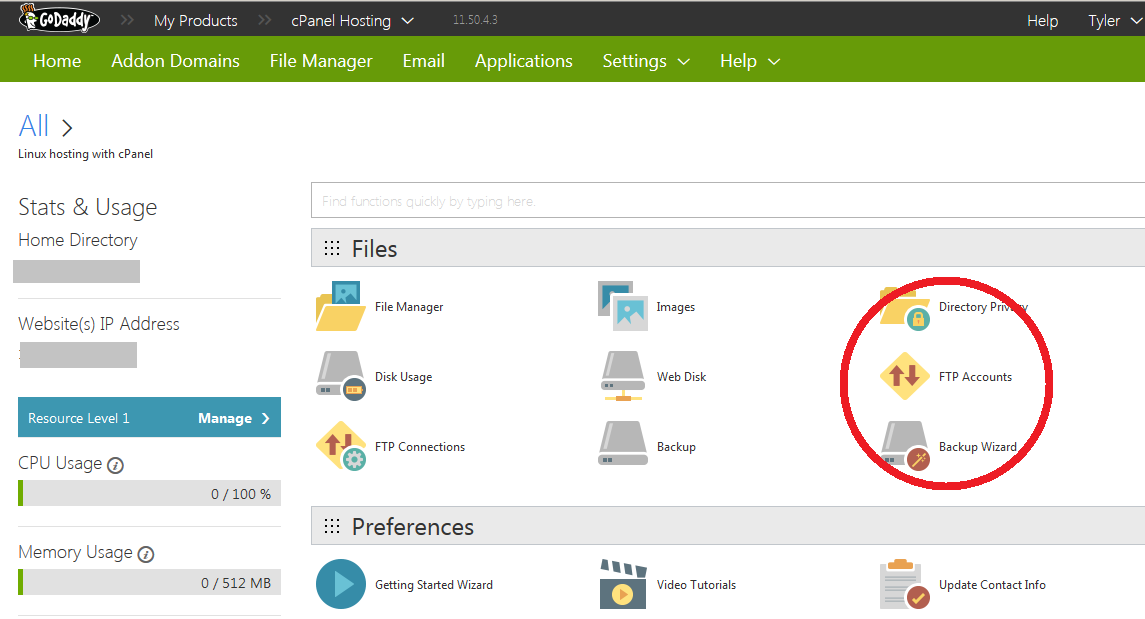
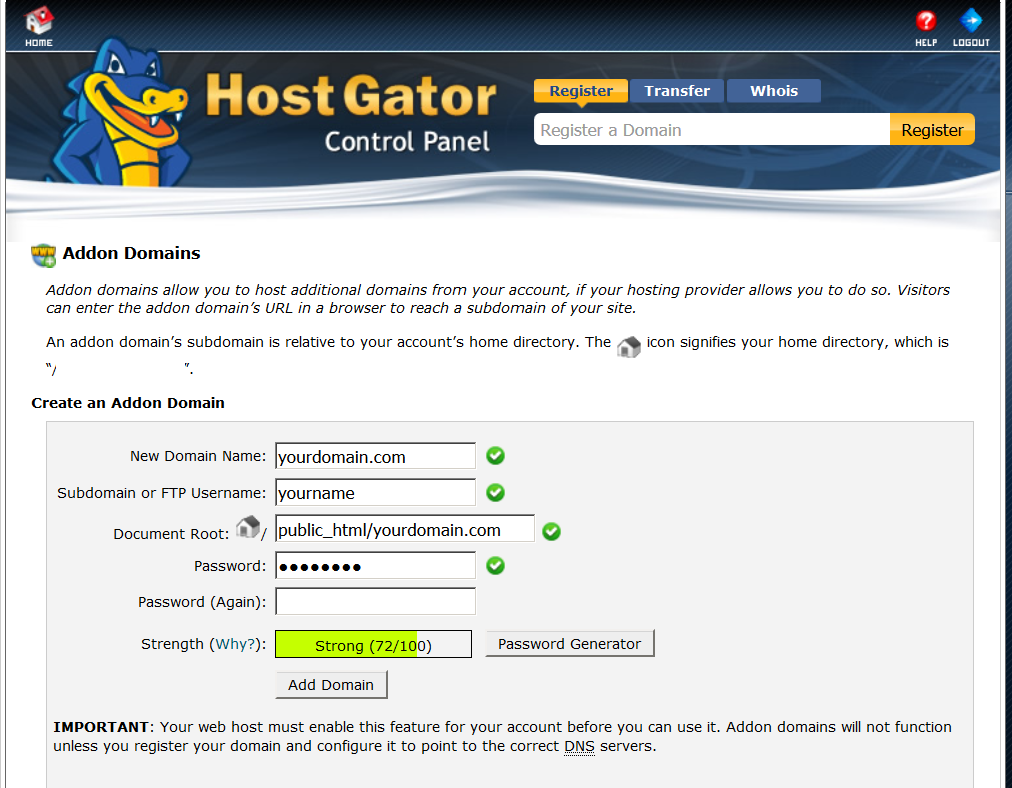
通常在主机账户中添加域名时创建 FTP 账户更方便。:
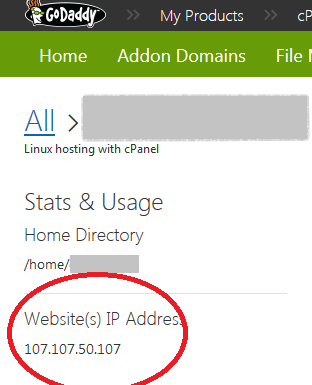
- 4. 查找服务器 IP。在 GoDaddy 的主机控制面板中可以找到。:
- 5. 本指南使用 Windows 版 FileZilla,您也可以下载 Mac 版。.
现在您应拥有 FTP 账户并知道服务器 IP。打开 FTP 客户端,本指南以 FileZilla 为例。.
- 输入用户名和密码.
- 用户名应为 yourname@yourdomain.com
- 主机(Host)应填写托管 Wayback 文件的服务器 IP 地址.
- 端口可留空.
- 点击“快速连接”进行连接.
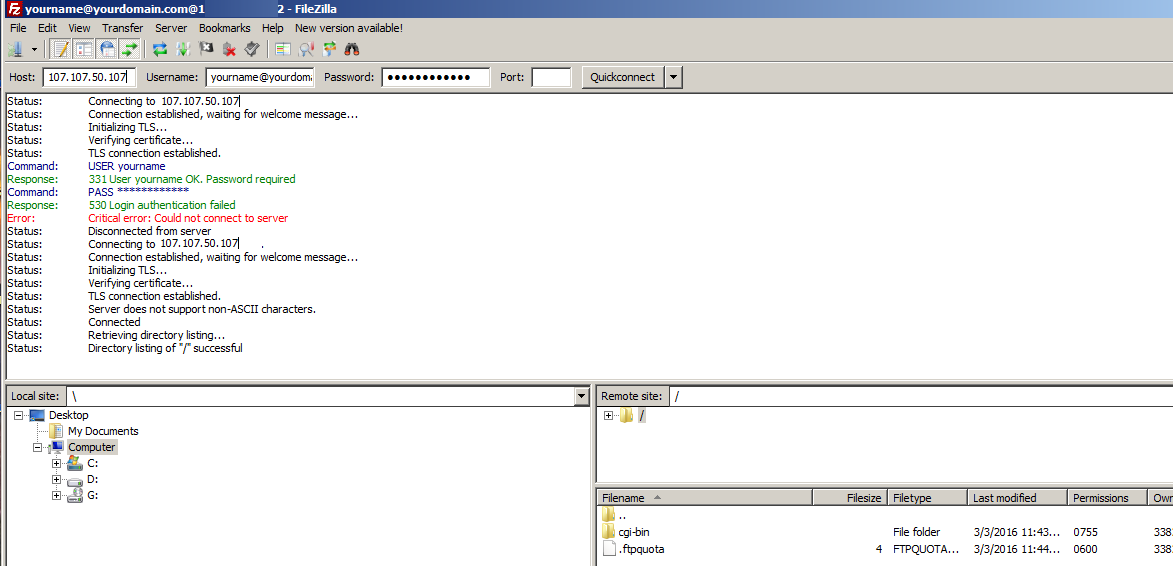
- 6. 选择全部文件并传输到远程服务器:
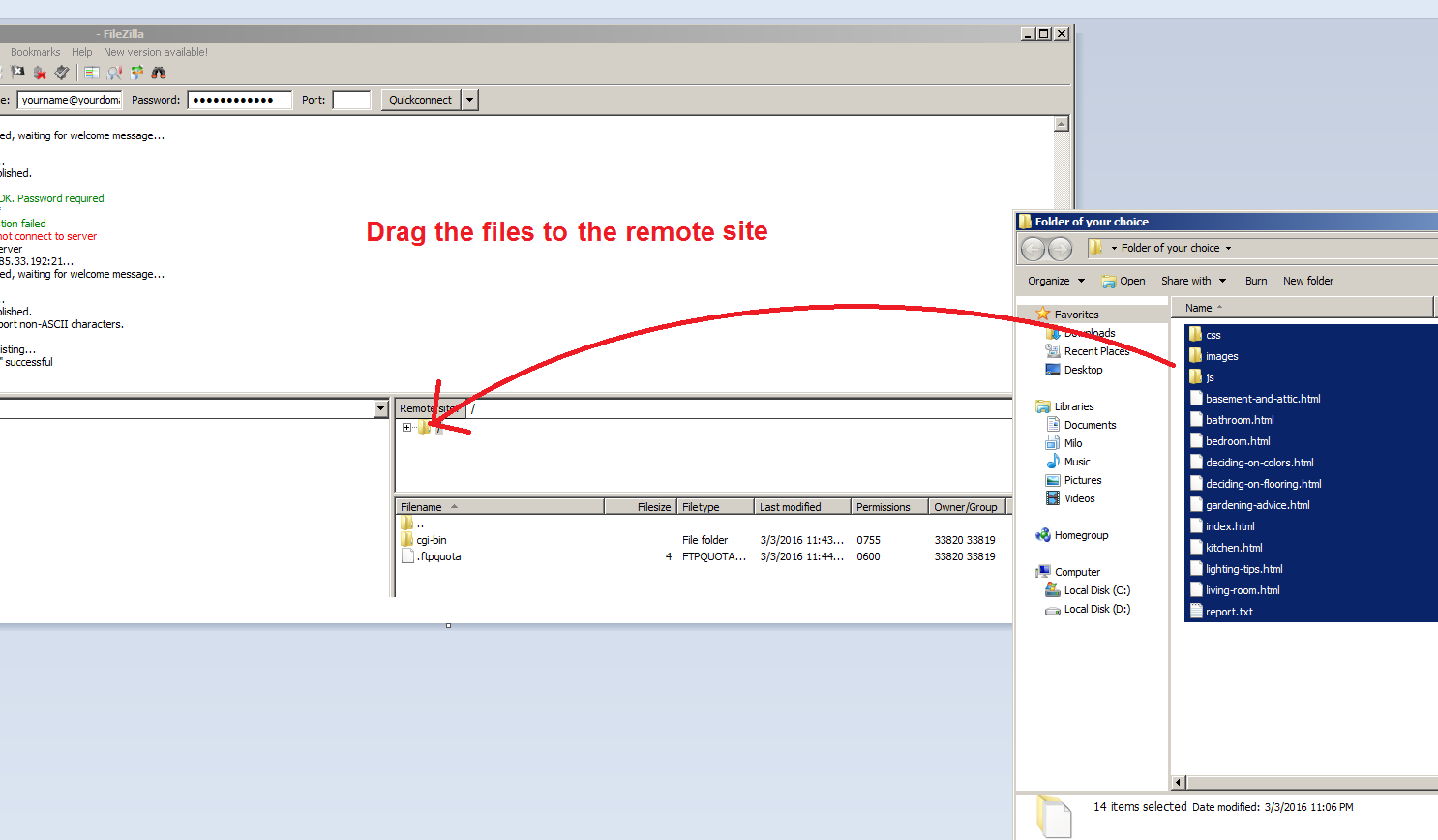
- 7. 网站现在应该可以运行了.
疑难解答
为什么首页能打开,但内页链接无效?
如果 index.html 显示正常,但 /about/ 或 /contact/ 等内页无法访问,可能与 URL 重写有关。
在 Apache 主机上,确认 ZIP 中隐藏的 .htaccess 文件与 index.html 位于同一目录。某些文件管理器不会解压隐藏文件,必要时请在本地提取后单独上传。直接在电脑上打开文件时,Apache URL 重写不会生效。
如果下载的首页黑屏或空白,该怎么办?
恢复的首页(index.html)通常可以直接在电脑上显示。仅为检查首页黑屏或空白,不需要上传到 Apache;.htaccess 主要用于内页链接。
黑屏或空白首页可能由存档资源缺失、CSS/JavaScript 错误或网站恢复不完整引起。未检查网站前无法确定具体原因。请联系人工支持并提供恢复目标的域名。
服务器或 DNS 配置错误
如果完成全部步骤后网站仍无法运行,请确认 HTML 文件位于 public_html/yourdomain.com/。可通过管理员 FTP 账户或 cPanel > 文件管理器检查。.
安装 WordPress 时,可以先在该文件夹放一个简单的 index.html,再用浏览器访问域名。如果无法显示,可能是服务器配置(例如未创建附加域名)或 DNS/名称服务器设置有问题。.
重定向循环错误
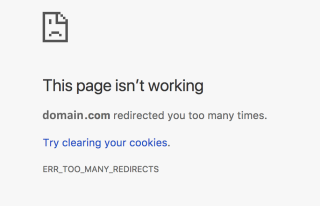
如果出现意外的重定向循环(“domain.com 重定向次数过多”):
1. 对于 WordPress,这通常是文件权限设置错误造成的:文件夹及子文件夹应为 755,文件应为 644。权限设置方法请参阅 本指南
2. 通过 cPanel 解压时文件损坏,也可能导致重定向循环。请尝试在本地解压,再通过 FTP 上传未压缩的文件。.
编辑或创建新文章/页面时出现错误(WordPress)
在某些网站配置中,编辑或新建文章/页面时可能出现错误:“发布失败。响应不是有效的 JSON 响应。”
要修复此问题,请安装并启用 Classic Editor 插件.
安装服务
如果仍无法正常运行,我们也可以代您完成安装。
只需通过 PayPal 向我们支付 $20,并向支持邮箱发送您的主机账户登录信息。
WordPress 安装的固定费用为 $30。
您可以通过以下方式付款:
此表单