ウェブアーカイブからサイトを復元する方法
このガイドではWayback Machineからサイトを復元する方法を説明します.
ファイルをダウンロード
まず、サイトのアドレスを次の場所で探します: https://archive.org/web/. 例えば: https://web.archive.org/web/20150309210900/http://example.com/
当社ソフトが対応するのは 特定の日付. archive.orgのカレンダーで青い丸をクリックすると、特定の日付を選べます:
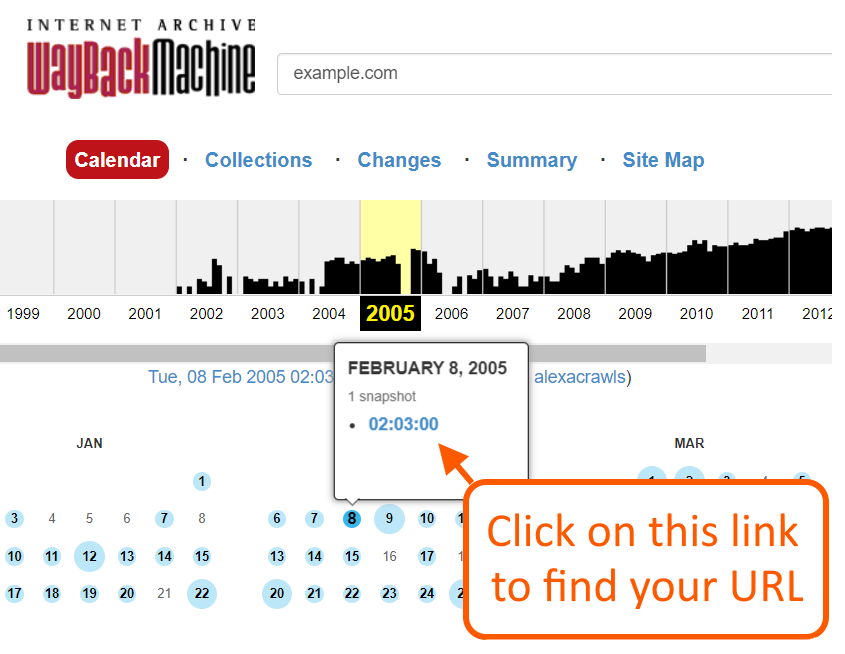
URLを選んだら、無料デモまたは有料サービスで利用できます:
ファイルはメールで送信されます。その後、以下の手順でインストールを進めてください。.
ホスティング
- Make sure that you use an Apache server. Almost all cheap hosting services (Hostgator, Godaddy etc) use Apache. Also note that “Managed WordPress” hosting services do not work.
- For most users, we recommend shared hosting from Namecheap ($45/year)..
- EASY package: For novice customers with 1 or 2 websites, we recommend our own all-inclusive hosting at $19/mo. We then install the site for you (at no additional costs) on one of our own Apache servers. You'll receive your own cPanel access, and a website backups.
- If you want to host a PBN network of 10+ WordPress sites, then we recommend EBN.

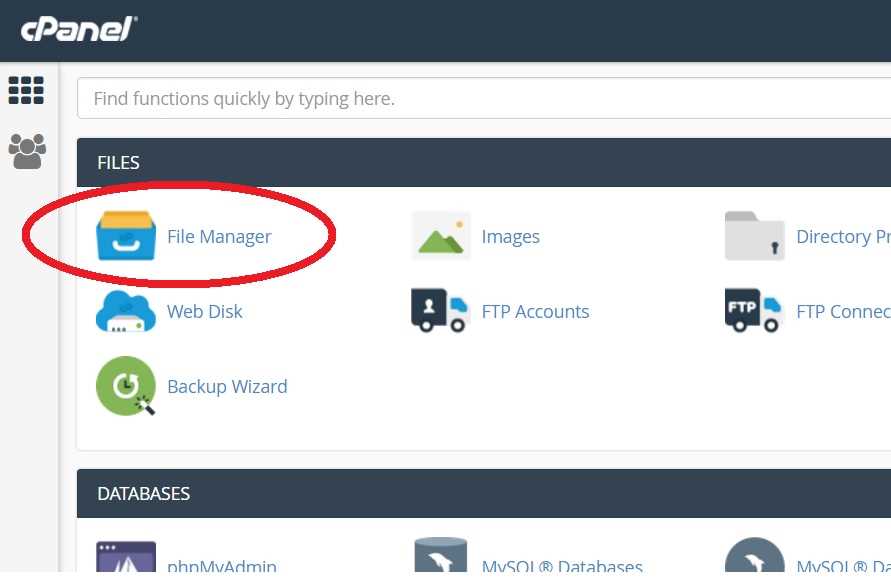
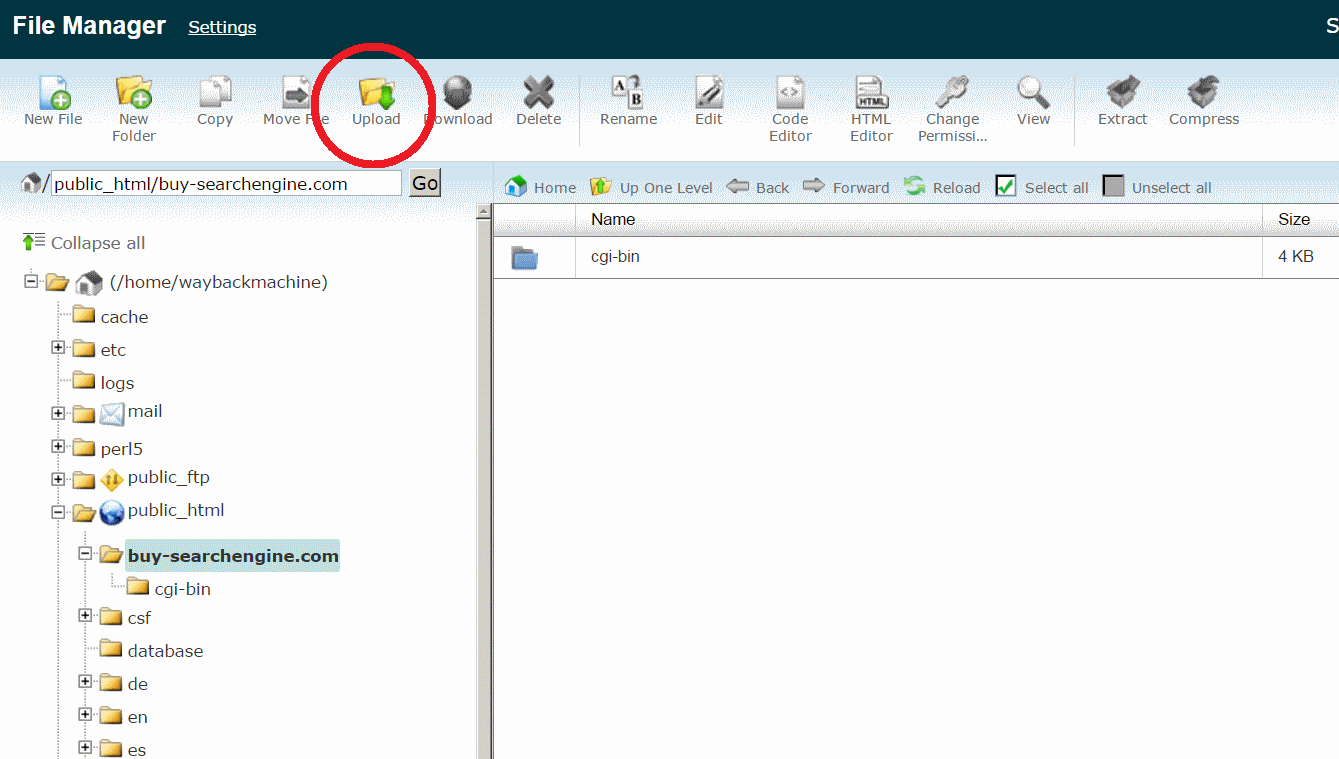
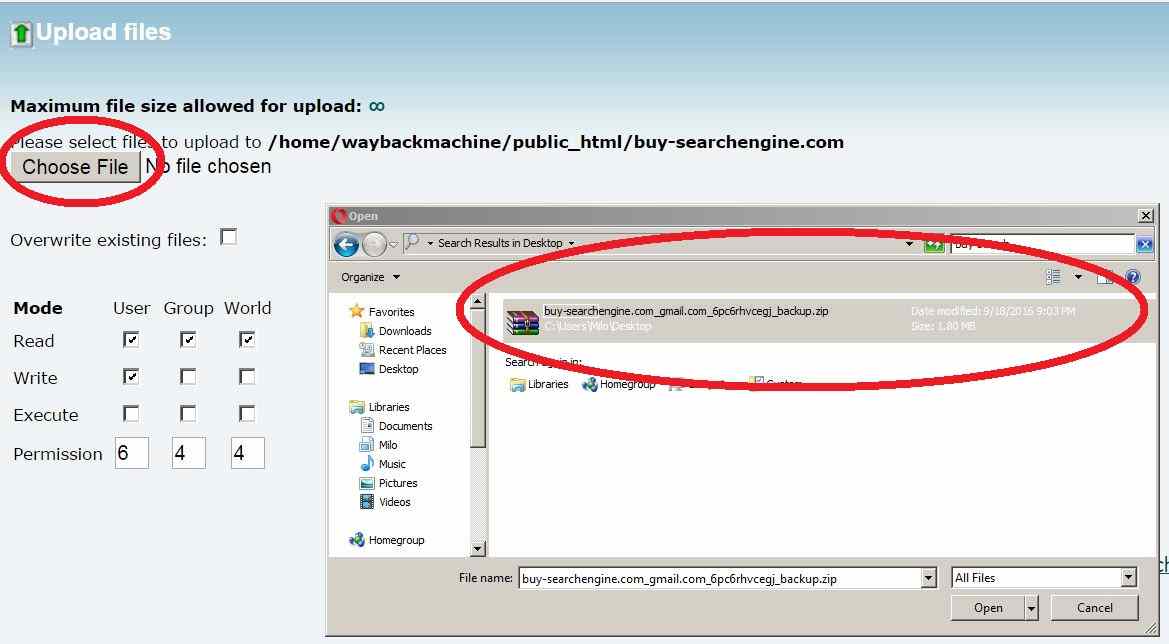
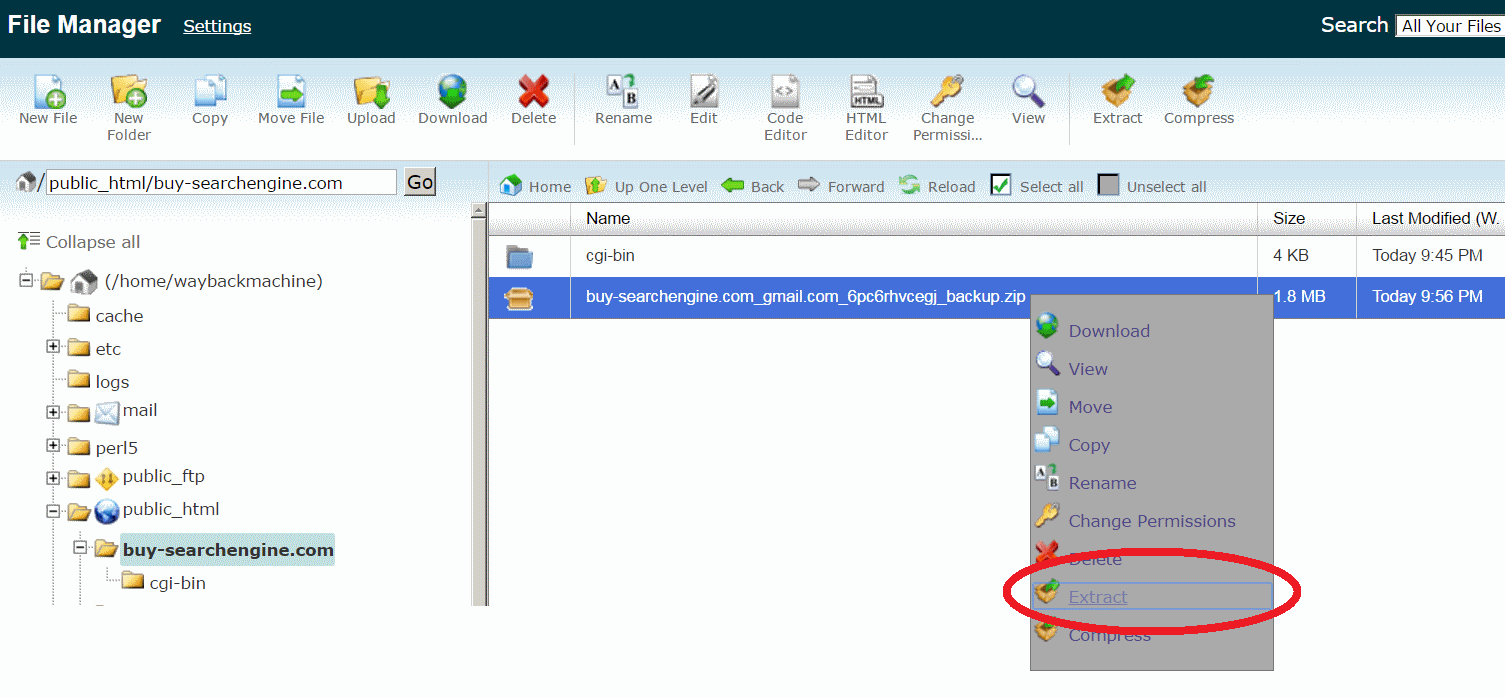
インストール方法1:簡単な方法
WordPressインストール手順
WordPress変換も注文された場合は、開発者からWordPressファイルのZIPが届くまでお待ちください。取得完了から最大48時間かかる場合があります。.
It might sound strange, but you can not use a "Managed WordPress" hosting package. It doesn’t provide enough rights to edit the database. However, any cheap shared hosting package works, as long as it uses Apache. You can get this from providers such as Godaddy or Hostgator. We recommend Namecheap because it’s good enough and costs only $35/year.
- 8. HTMLファイルの場合と同じように、手順2〜6に従ってZIPをアップロード・展開します。ZIP内には「database」フォルダーがあり、アップロード時は省いても構いませんが、後で必要になります。.
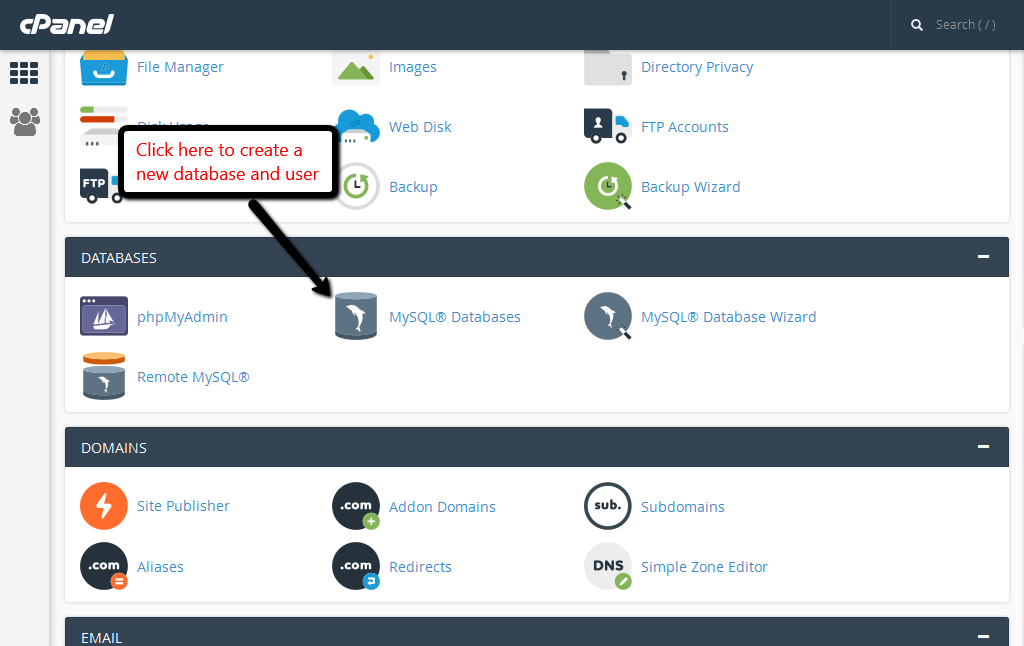
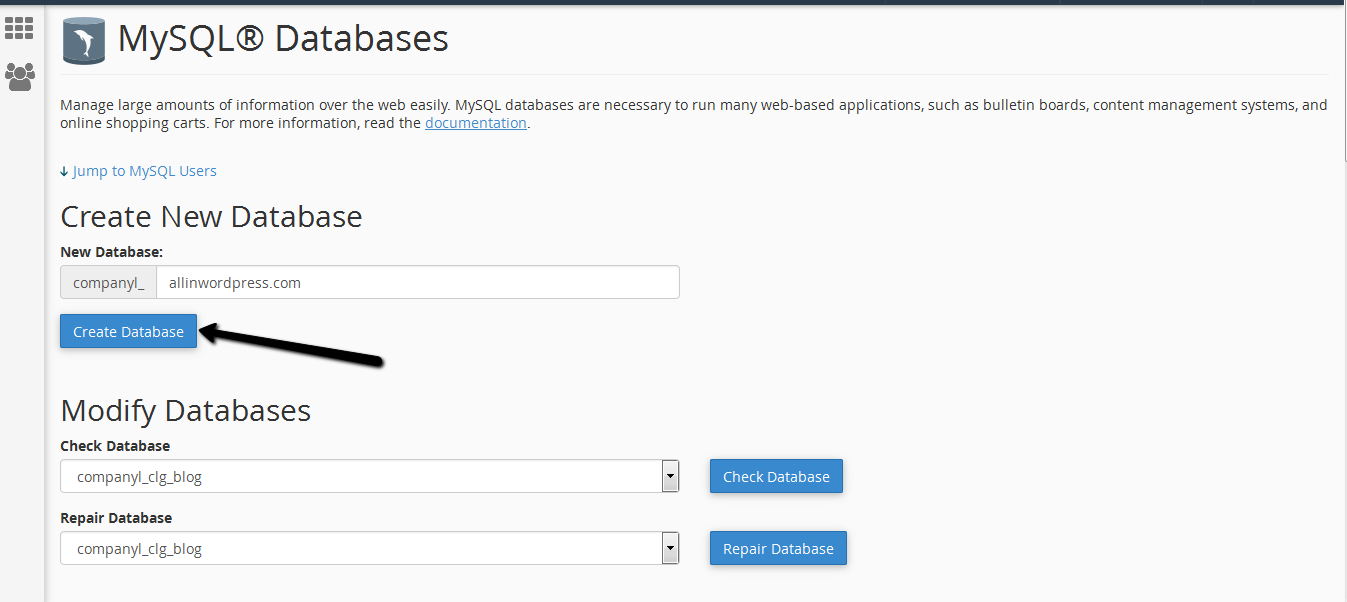
- 9. cPanelで「MySQL Databases」を開き、新しいDBを作成します。名前は自由ですが、例ではallinwordpress.comを使います。後で必要なので控えてください。.
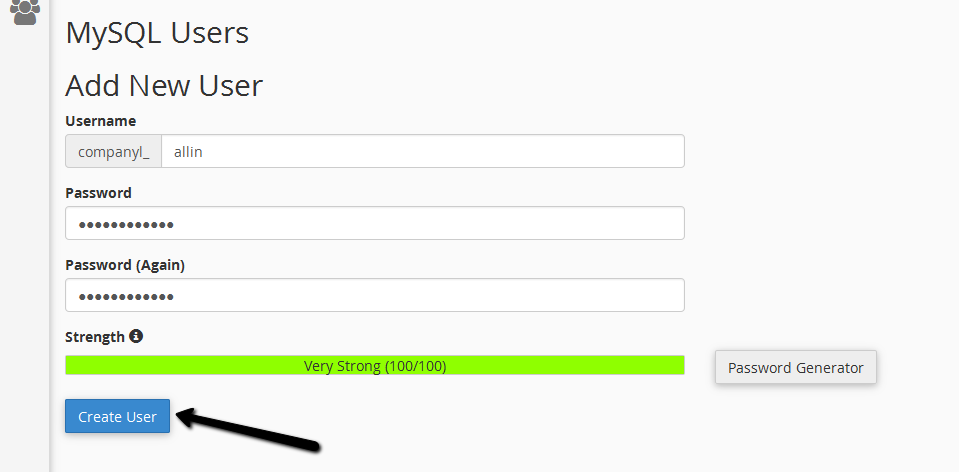
- 10. 新しいユーザーとパスワードを作成します。名前は自由ですが、後で必要になります。.
- 11. そのユーザーをデータベースに追加し、すべての権限を付与します。.
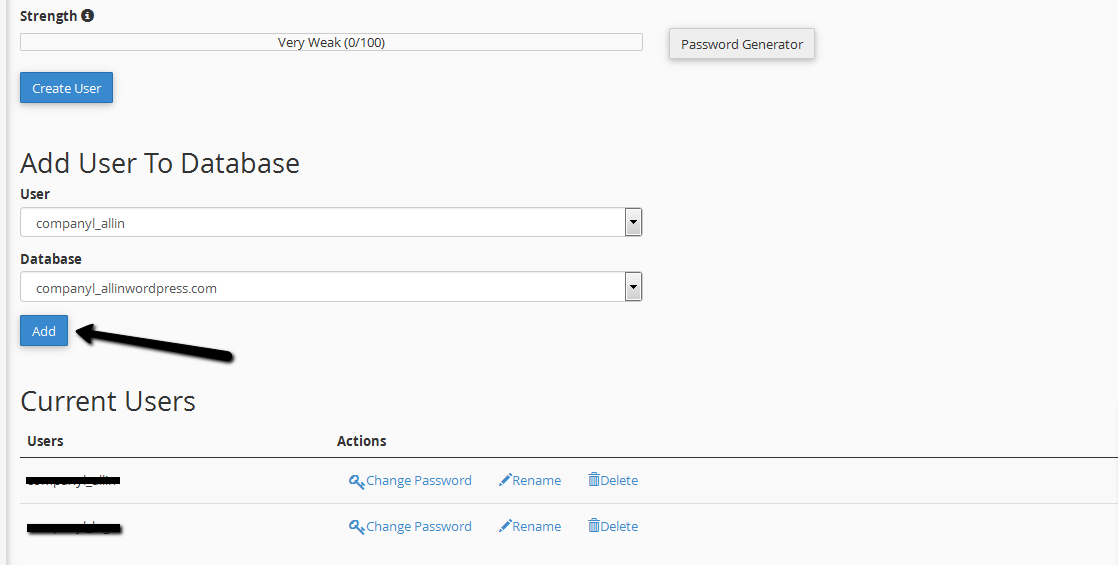
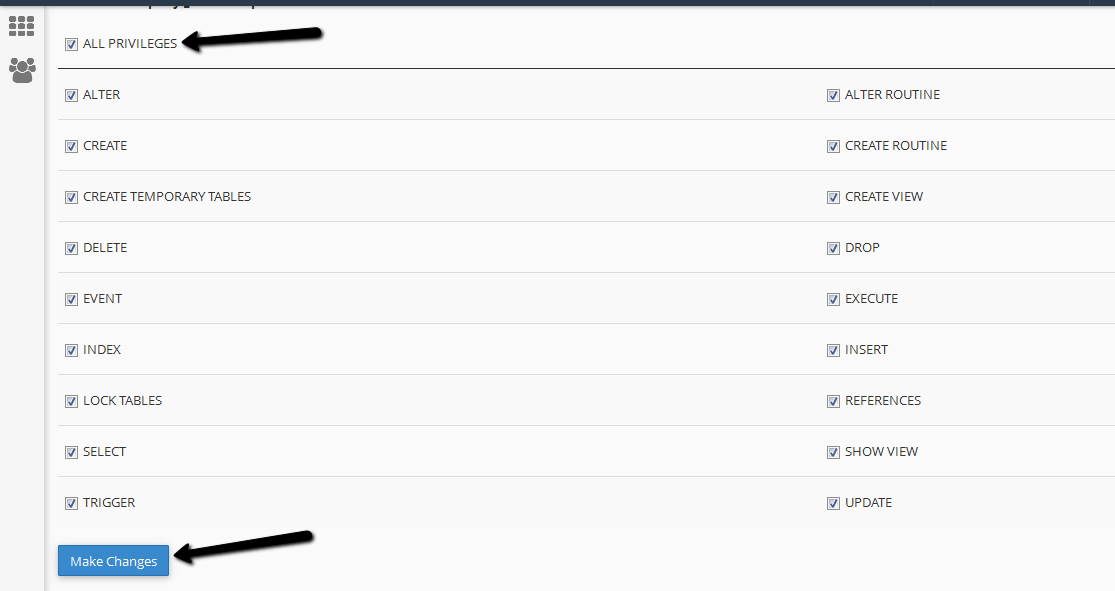
- 12. PCで「database」フォルダーをデスクトップなどに展開してください。.
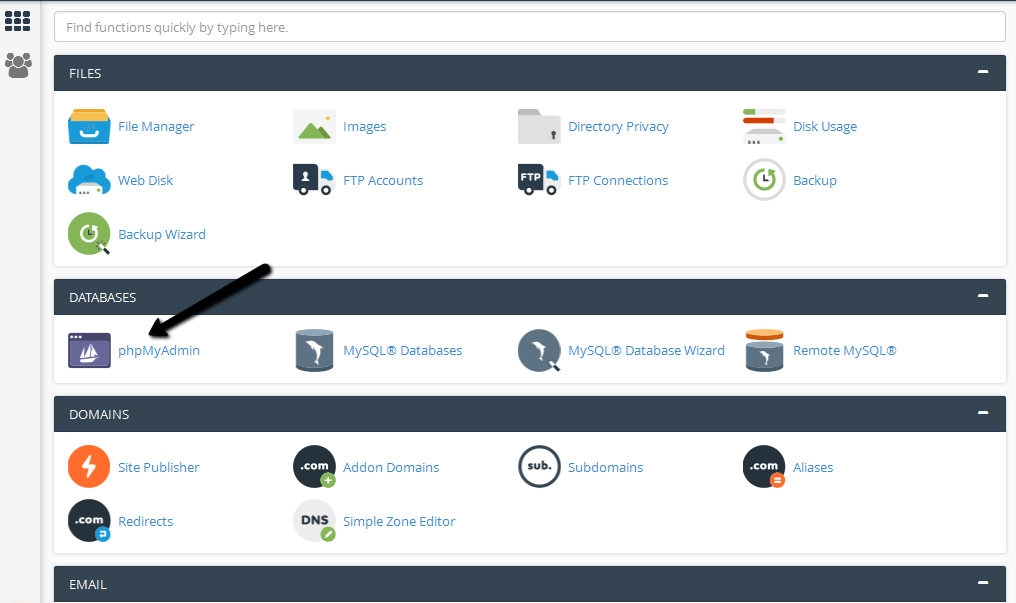
- 13. cPanelで「phpMyAdmin」を開きます.
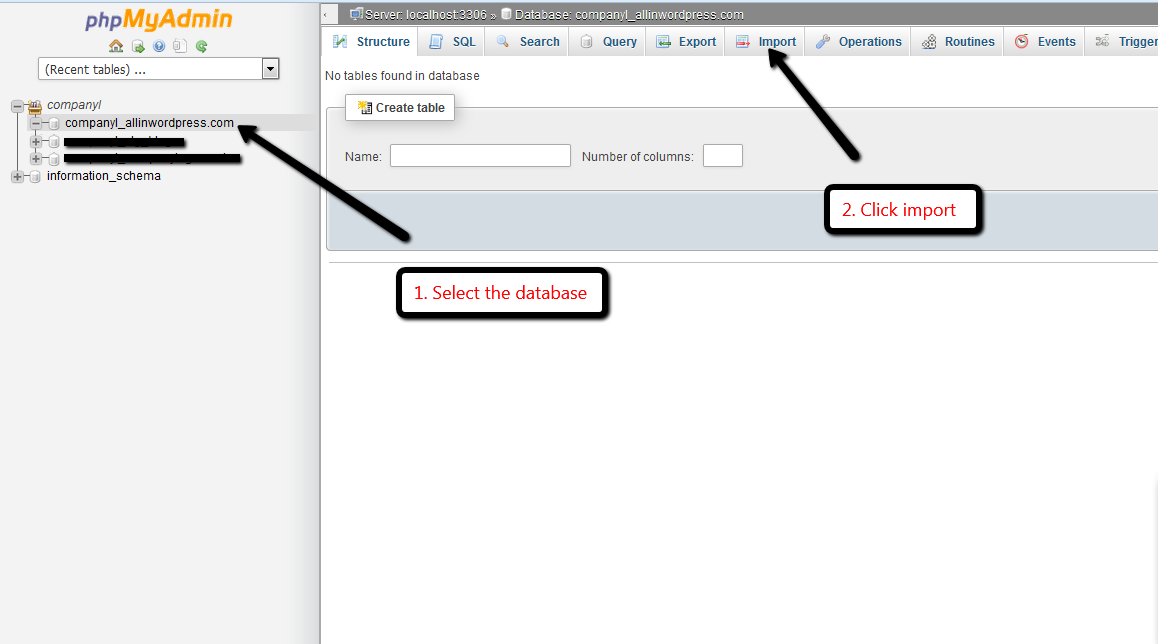
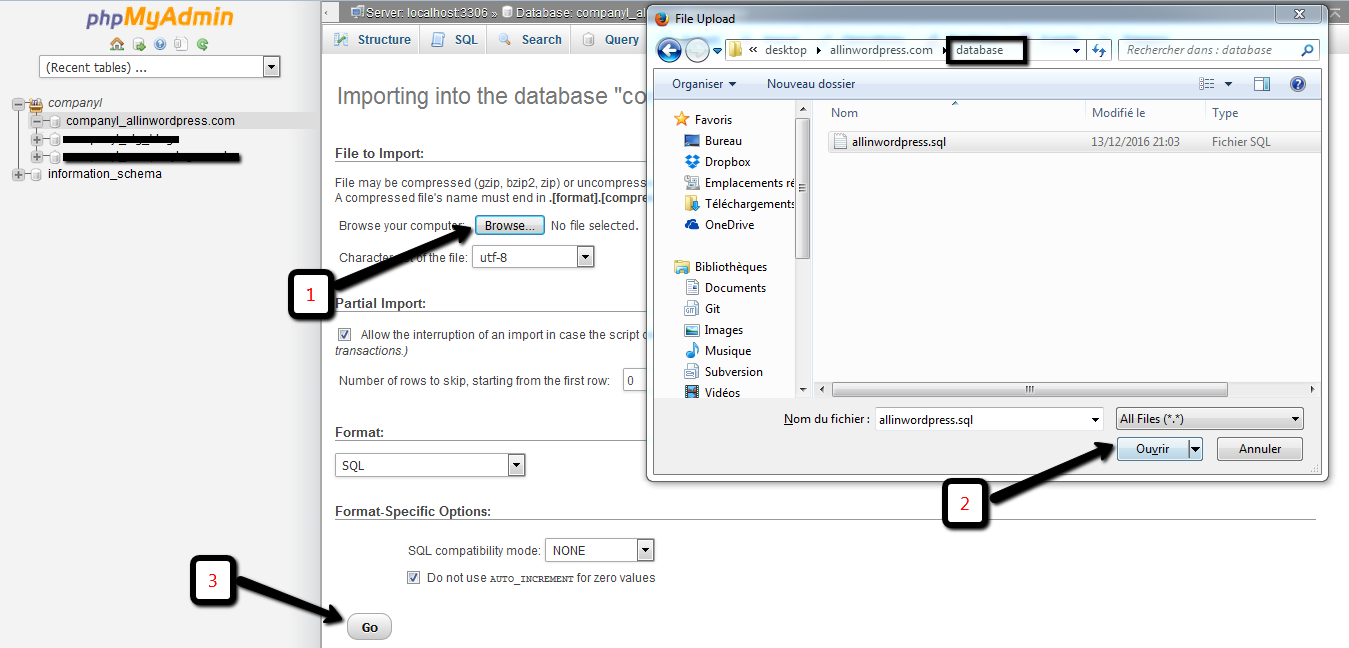
- 14. 左側でデータベースを選び、「インポート」をクリックして「database」内の.sqlファイルを読み込みます。.
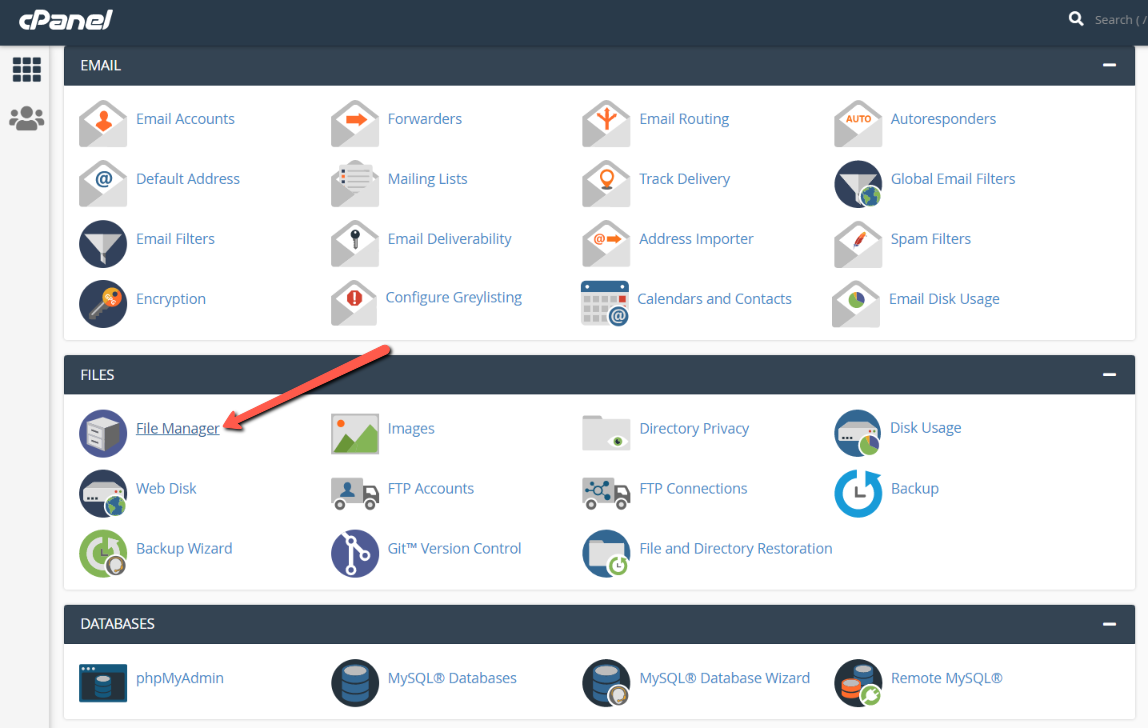
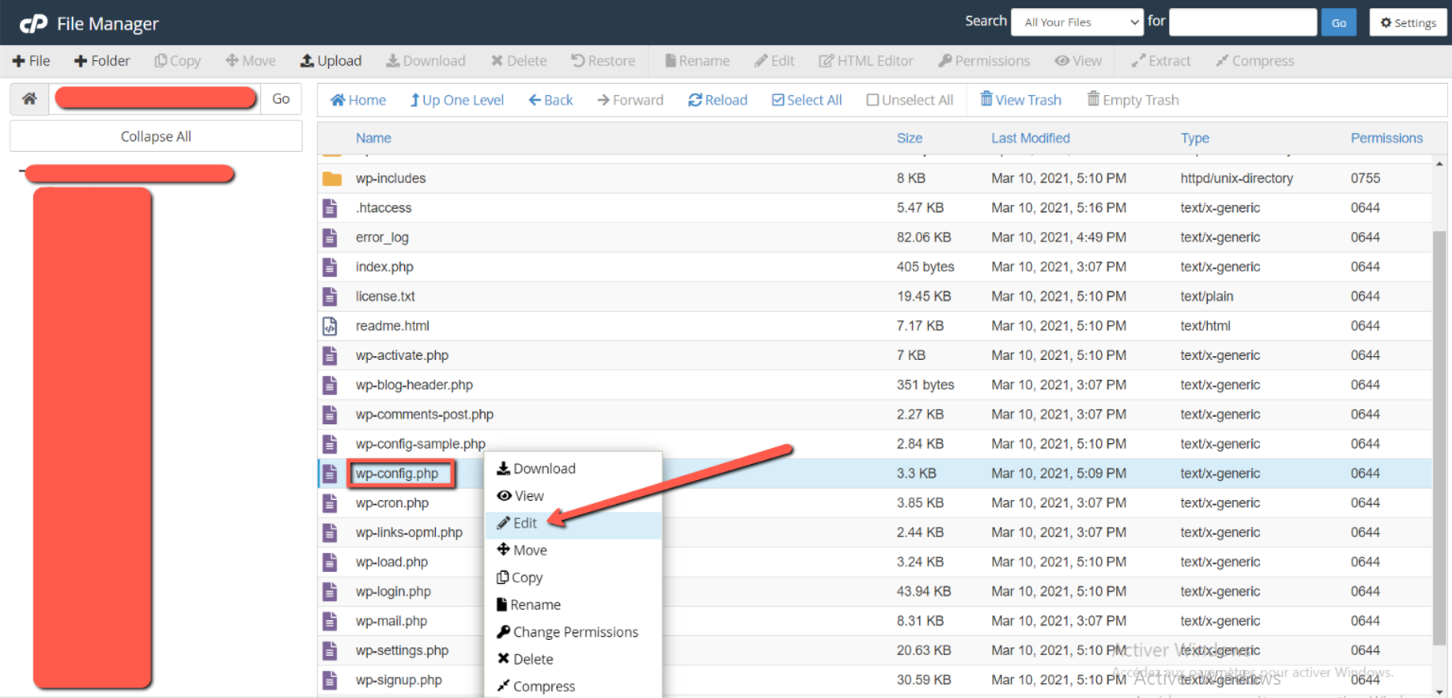
- 15. WordPressのPHPファイルがDBに接続できるようにします。ファイルマネージャーで「wp-config.php」を探し、エディターで開いてください。
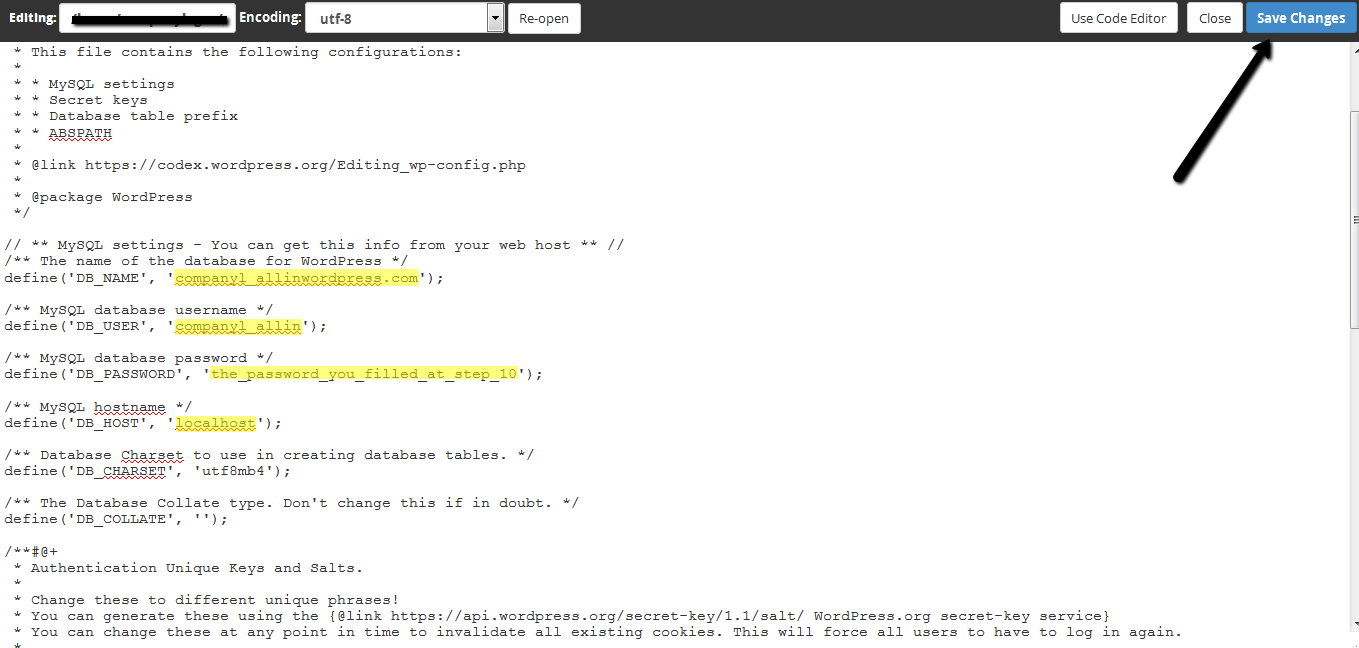
- 16. 「wp-config.php」でDB名、ユーザー名、パスワードを手順9と10で作成した値に変更します。.
一部のホスティング会社ではDBホスト名の変更が必要ですが、95%以上では「localhost」のままで大丈夫です。iPageでは例として「UsernameOfYourAccount.ipagemysql.com」を使います。
- 17. 完了です!WordPressサイトが動作するはずです。.
WordPressインストール:トラブルシューティング
方法2:FTPを使用
このガイドではWayback Machineからサイトを復元し、cPanelとFTPでファイルをアップロードする方法を説明します。.
- 1. すべてのHTMLを含むZIPをダウンロードし、好きなフォルダーに展開してください。.
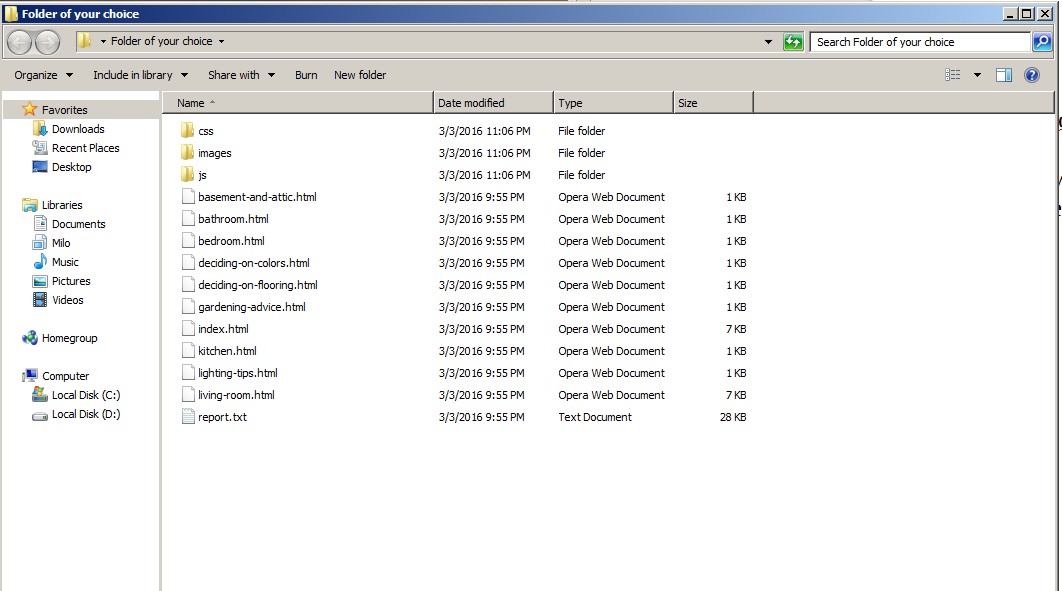
- 2. FTPソフトでファイルをサーバーへ転送します。まだFTPクライアントがない場合はFileZillaをおすすめします。: https://filezilla-project.org/
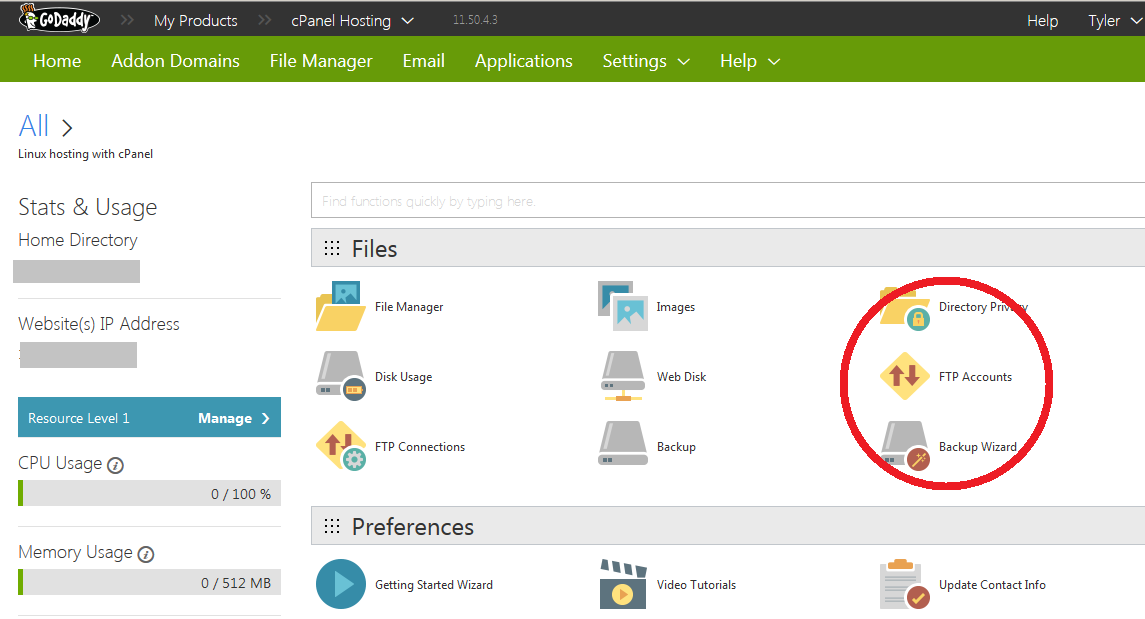
- 3. ホスティング側でFTPアカウントを作成してください。cPanelを使っている場合は「FTP Accounts」を探します(多くの会社がcPanelを使用: Hostgator, Godaddy, BlueHost : どこもcPanelを使っています)
cPanelの例:
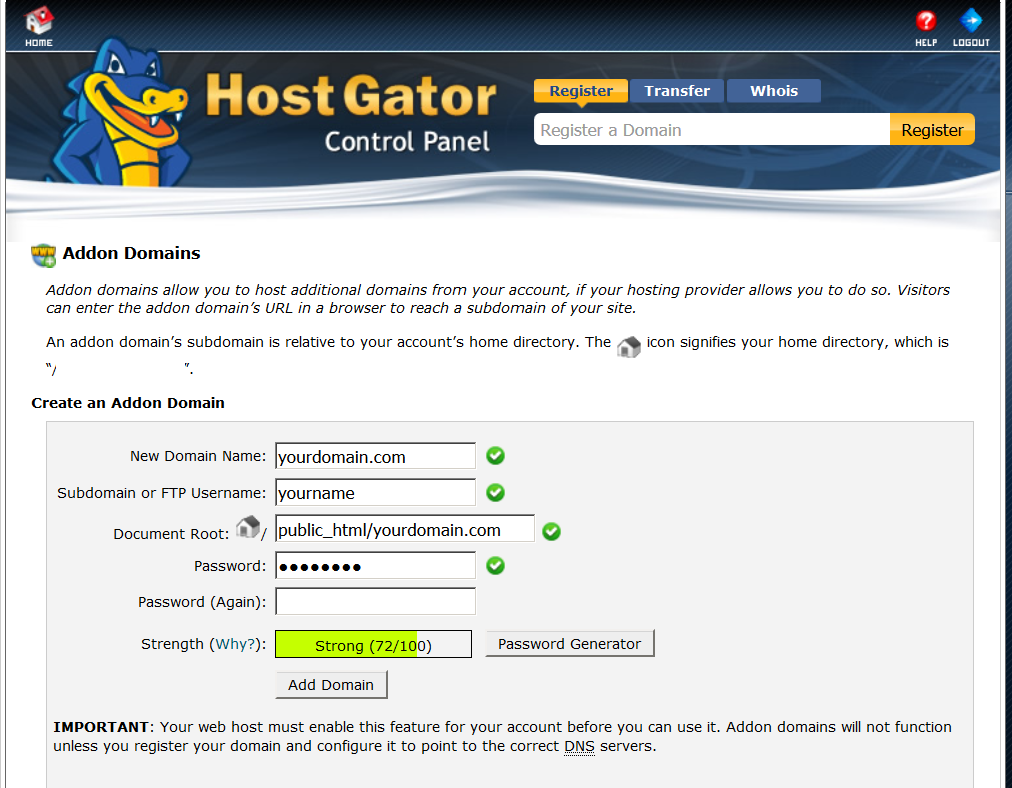
通常、ホスティングにドメインを追加する際にFTPアカウントを作成すると簡単です。:
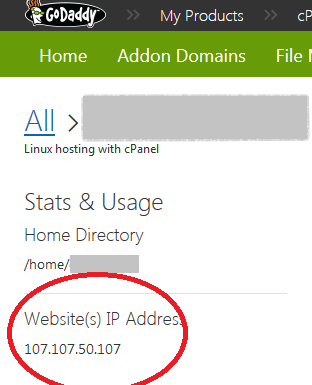
- 4. サーバーのIPアドレスを確認します。GoDaddyではホスティング管理画面に表示されます。:
- 5. このガイドではWindows版FileZillaを使いますが、Mac版もあります。.
FTPアカウントとIPアドレスがそろったら、FTPクライアントを開きます。このガイドではFileZillaを使用します。.
- ユーザー名とパスワードを入力.
- ユーザー名はyourname@yourdomain.comの形式です
- ホストにはWaybackファイルを設置するサーバーのIPアドレスを入力.
- ポートは空欄でも構いません.
- 「クイック接続」をクリックして接続.
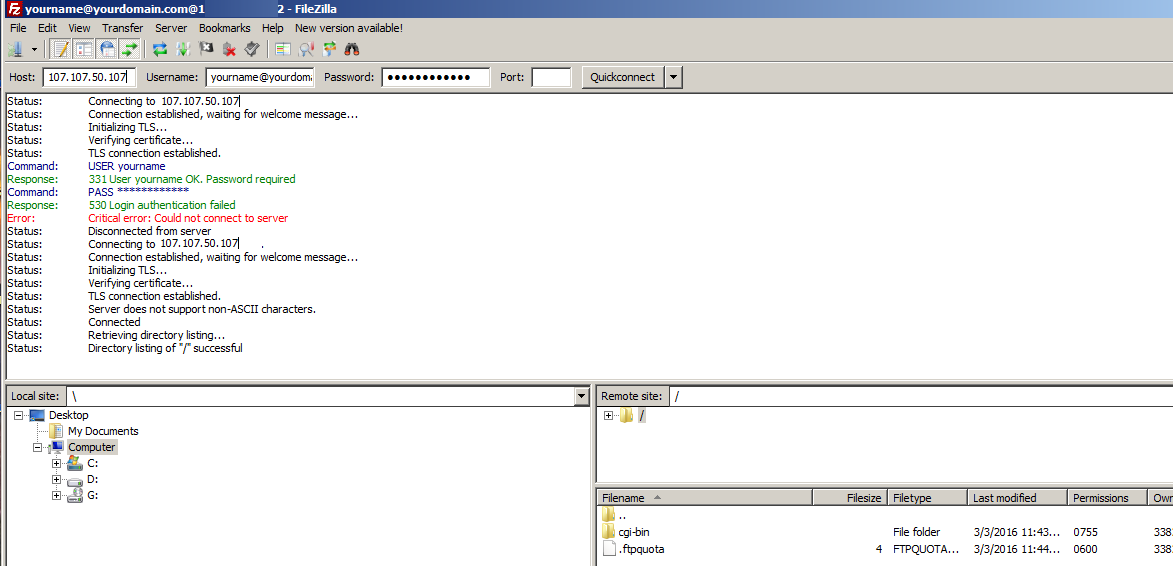
- 6. すべてのファイルを選択してリモートサイトに転送:
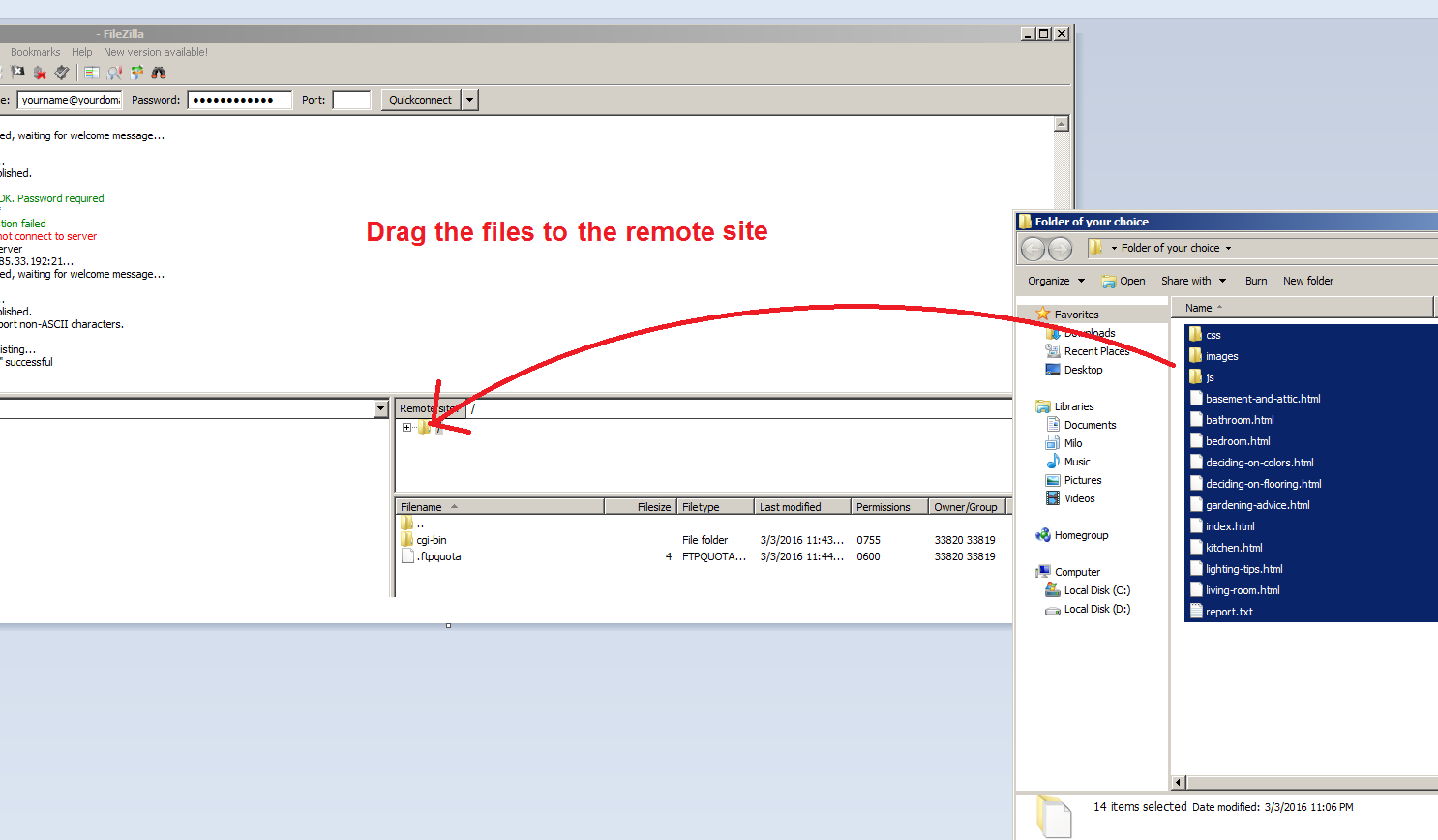
- 7. サイトが動作するはずです.
トラブルシューティング
トップページは表示されるのに内部リンクが動かないのはなぜ?
index.htmlは表示されるのに/about/や/contact/が動かない場合、URL書き換えが原因かもしれません。
ApacheではZIP内の隠しファイル.htaccessがindex.htmlと同じ場所にあるか確認します。隠しファイルが展開されない場合は別途アップロードしてください。PC上で直接開く場合はApacheのURL書き換えは機能しません。
ダウンロードしたトップページが黒い・空白の場合は?
復元したトップページ(index.html)はPC上でも通常表示されます。黒画面を調べるためだけにApacheへアップロードする必要はなく、.htaccessは主に内部リンク用です。
黒い・空白のトップページは、保存素材の欠落、CSSやJavaScriptの不具合、復元不足が原因かもしれません。確認しないと原因は特定できません。対象ドメインを添えてサポートへご連絡ください。
サーバーまたはDNSの設定ミス
手順を完了しても動かない場合は、HTMLがpublic_html/yourdomain.com/にあるか確認します。管理権限のあるFTPかcPanel > ファイルマネージャーで確認できます。.
WordPress版の設置時は、同じフォルダーに簡単なindex.htmlを置いてドメインにアクセスしてください。表示されなければ、アドオンドメイン未作成などのサーバー設定かDNS・ネームサーバーの問題が考えられます。.
リダイレクトループエラー
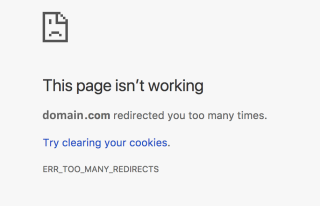
予期しないリダイレクトループ(「domain.comによるリダイレクトが多すぎます」)が起きた場合:
1. WordPressではアクセス権限が原因の場合が多く、フォルダーは755、ファイルは644にしてください。設定方法は こちらのガイド
2. cPanelで展開した際にファイルが破損した可能性もあります。PCで解凍してからFTPで非圧縮のファイルをアップロードしてください。.
投稿やページの新規作成・編集でエラーが発生します(WordPress)
サイトによっては投稿やページの編集・作成時に「公開に失敗しました。応答が有効なJSONではありません」と表示されます。
解決するには次のものをインストールして有効化してください: Classic Editorプラグイン.
インストール代行
それでも動かない場合は、当社が代行することもできます。
PayPalアカウントへ$20をお支払いのうえ、ホスティングのログイン情報をサポート宛てにメールしてください。
WordPressのインストール料金は一律$30です。
お支払いはこちらから:
このフォーム