Como restaurar um site do Web Archive
Este tutorial explica como recuperar um site da Wayback Machine.
Baixe seus arquivos
Primeiro encontre o endereço do seu site em https://archive.org/web/. Por exemplo: https://web.archive.org/web/20150309210900/http://example.com/
Nosso programa funciona apenas com uma data específica. No archive.org, escolha uma data no calendário clicando em um círculo azul:
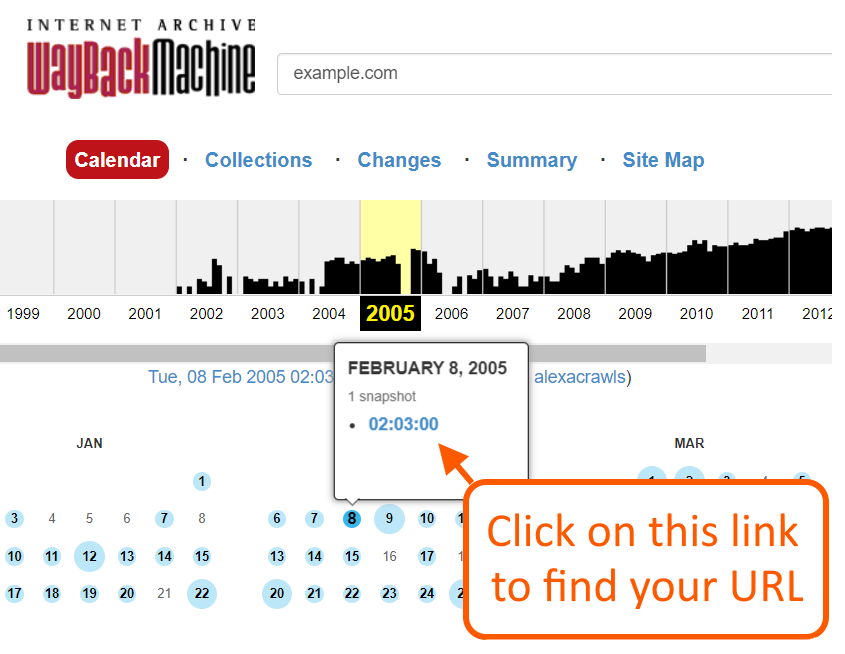
Depois de escolher a URL, você pode usá-la na demo grátis ou no serviço pago:
Os arquivos serão enviados para seu e-mail; depois você poderá continuar a instalação..
Hospedagem
- Make sure that you use an Apache server. Almost all cheap hosting services (Hostgator, Godaddy etc) use Apache. Also note that “Managed WordPress” hosting services do not work.
- For most users, we recommend shared hosting from Namecheap ($45/year)..
- EASY package: For novice customers with 1 or 2 websites, we recommend our own all-inclusive hosting at $19/mo. We then install the site for you (at no additional costs) on one of our own Apache servers. You'll receive your own cPanel access, and a website backups.
- If you want to host a PBN network of 10+ WordPress sites, then we recommend EBN.

Método de instalação 1: O jeito fácil
-
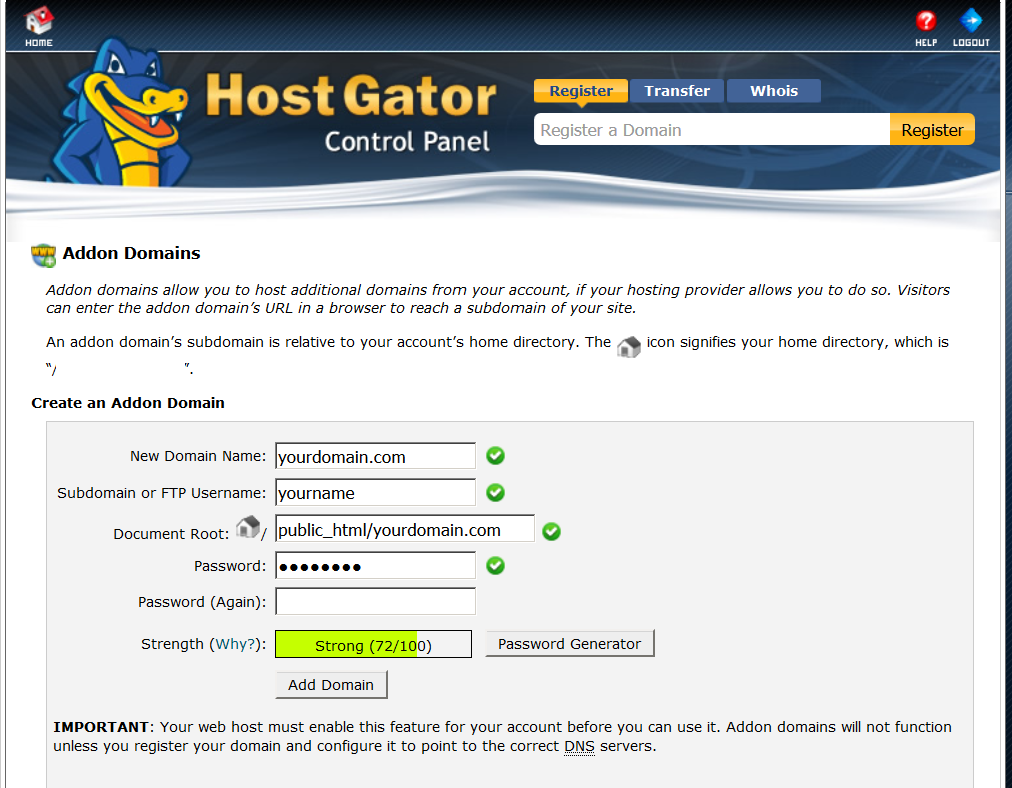
1. Registre o domínio com seu provedor de hospedagem. Se registrou o domínio em outra empresa, crie um domínio adicional no cPanel da hospedagem. Aqui você encontra um tutorial da GoDaddy sobre como criar um domínio adicional.
-
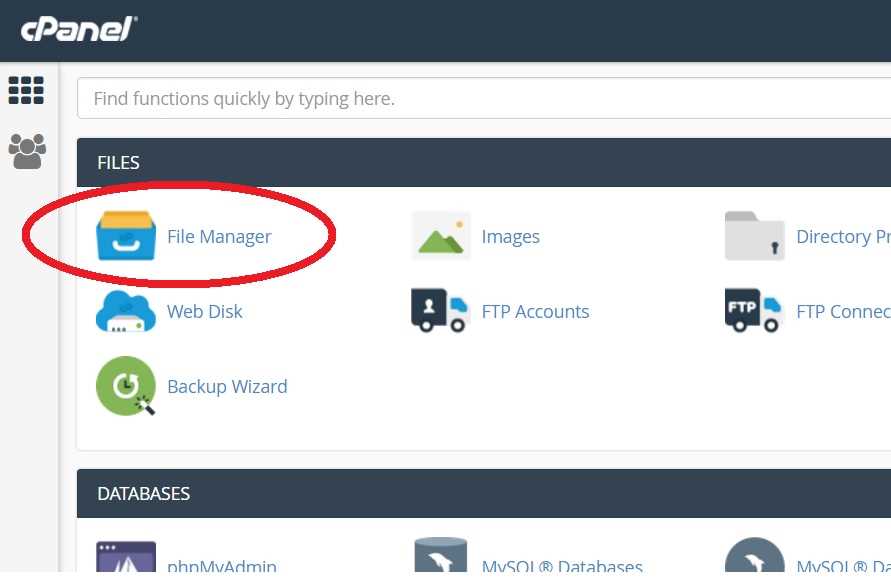
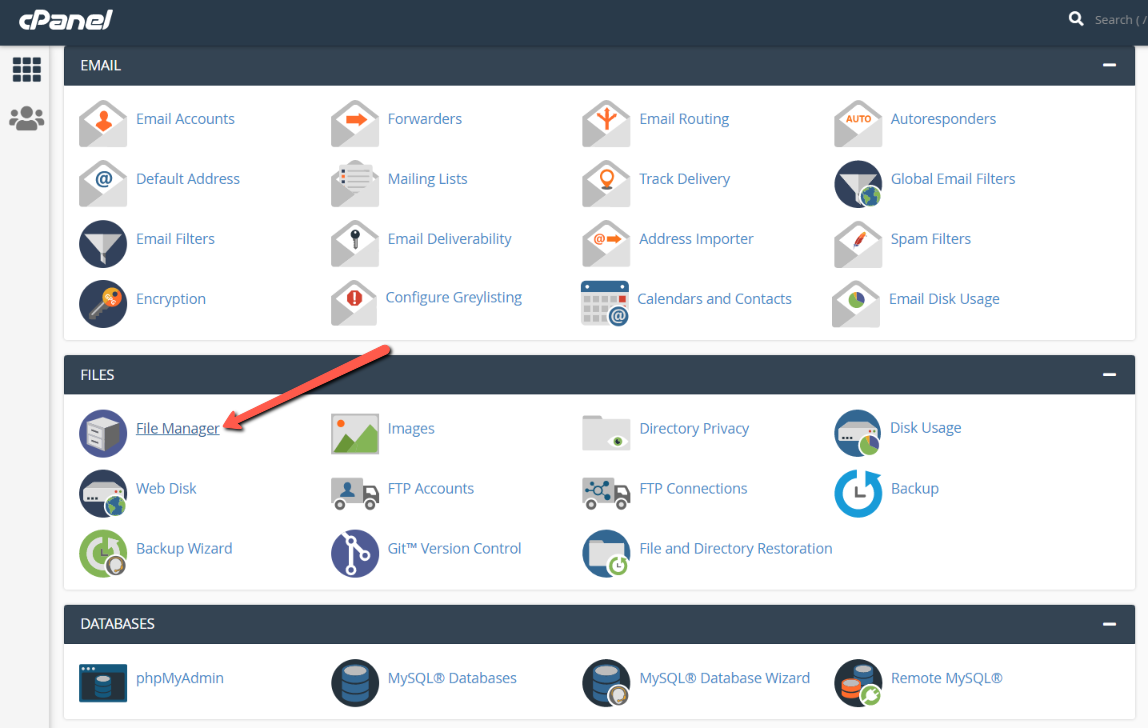
2. Entre no cPanel e acesse "Gerenciador de arquivos", conforme a imagem abaixo:
-
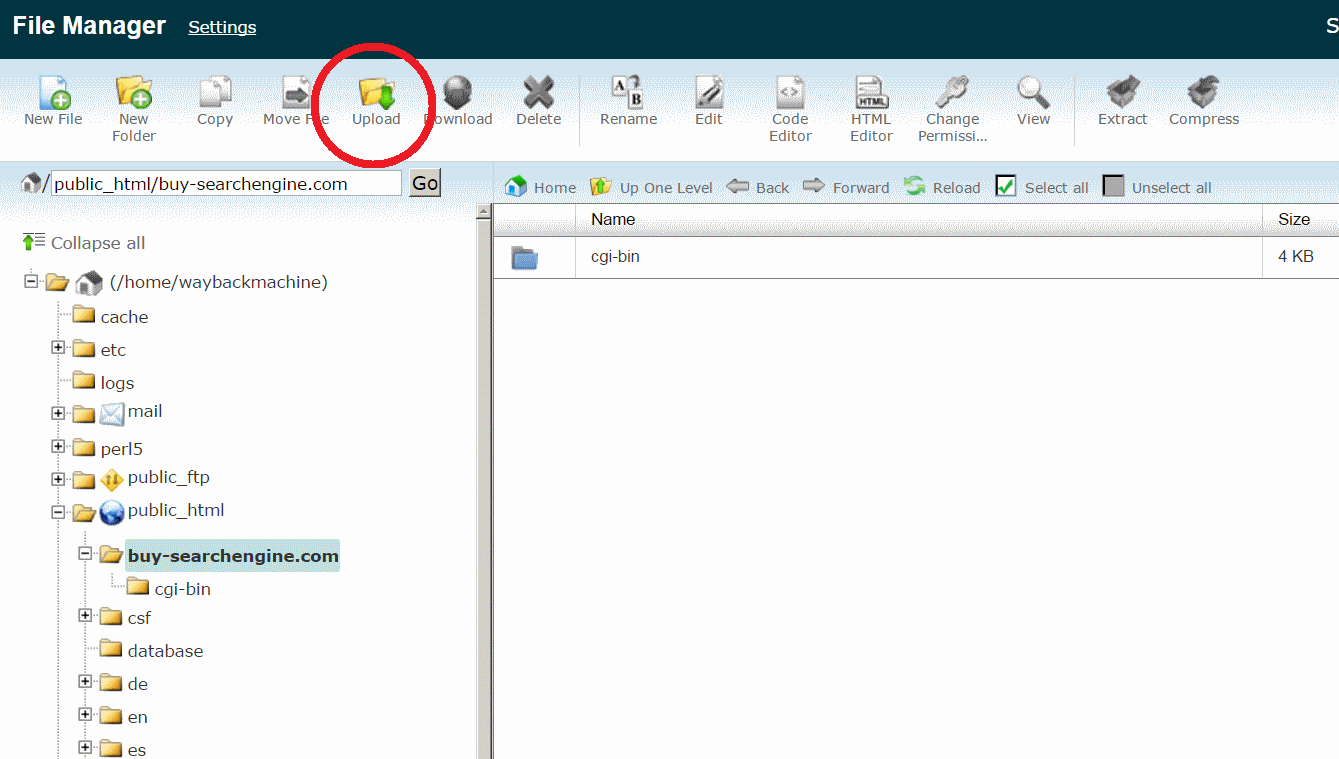
3. Acesse a pasta raiz do seu domínio. Normalmente é "/public_html/example.com", conforme mostrado abaixo. Neste tutorial usamos o domínio buy-searchengine.com. Em seguida clique em "Enviar":
-
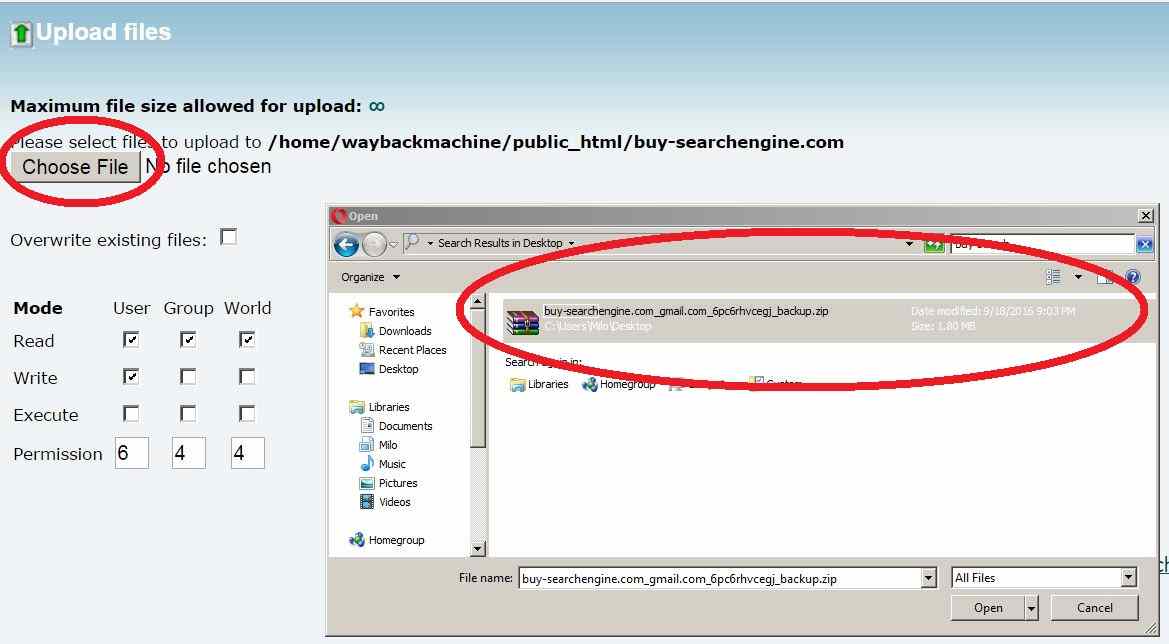
4. Envie o ZIP como na imagem. Presumimos que você já o baixou de waybackmachinedownloader.com..
-
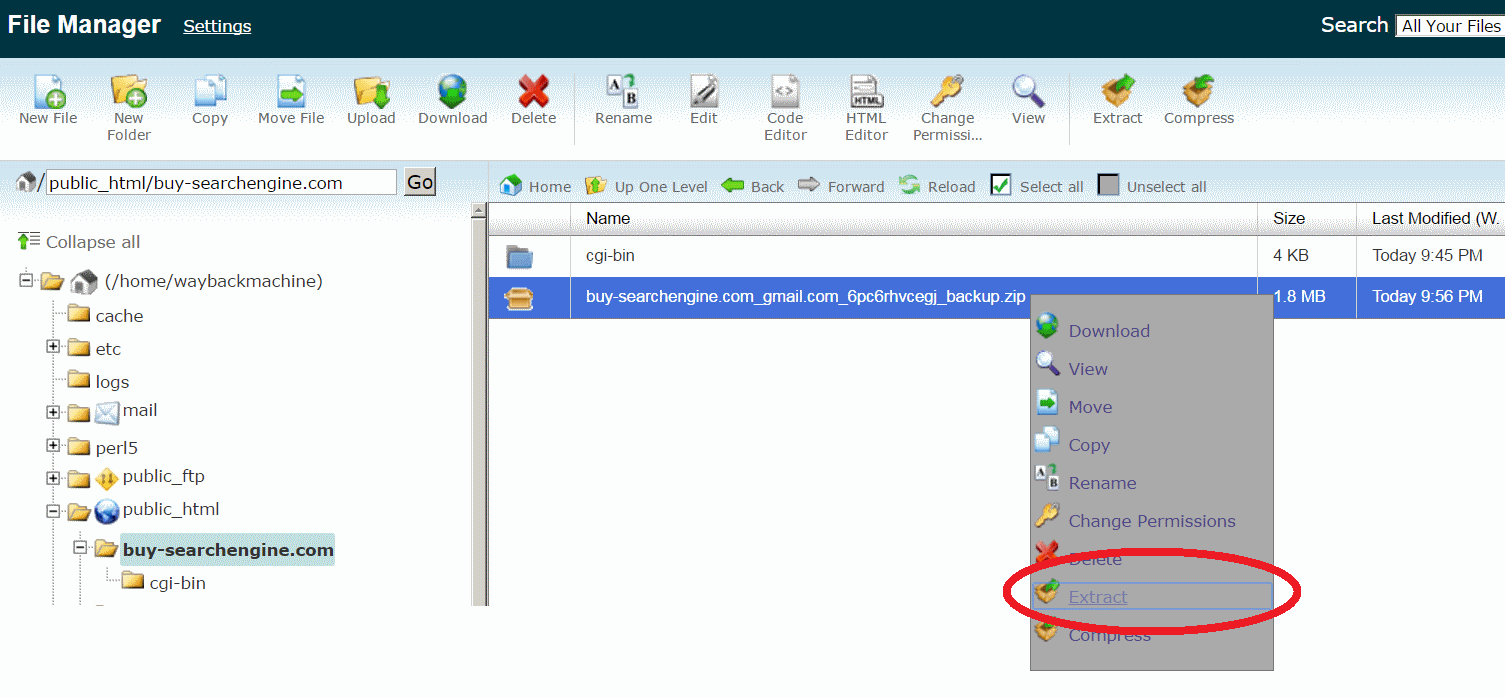
5. Extrair o arquivo ZIP:
Nota sobre .htaccess e exibição de sites baixados
O ZIP inclui um arquivo oculto .htaccess com regras Apache de reescrita de URLs. Elas são importantes para páginas internas com URLs amigáveis como /about/ ou /contact/.
Alguns gerenciadores de arquivos não exibem nem extraem arquivos ocultos. No Apache, confirme que .htaccess está na mesma pasta de index.html.
Se os links internos não funcionarem depois de enviar o site ao servidor, verifique se falta o .htaccess. Se necessário, extraia-o no computador e envie separadamente para a mesma pasta de index.html.
Se a página inicial baixada aparece preta, vazia ou incorreta:
A página inicial (index.html) normalmente deve aparecer corretamente no computador. Ela não exige Apache nem regras .htaccess para ser exibida localmente.
Se a página inicial está preta ou quebrada, não é necessário enviá-la a um servidor apenas para investigar o problema.
Entre em contato com nossa equipe e informe o domínio recuperado para investigarmos o resultado manualmente.
-
6. Pronto! Se comprou o domínio e a hospedagem em empresas diferentes, ainda precisa alterar os servidores de nomes no registrador para os da hospedagem..
-
7. Para editar a página inicial, abra index.html no Gerenciador de arquivos usando um editor de texto. Talvez seja mais fácil copiar parte do arquivo e editá-la com um editor HTML online.
Instruções de instalação do WordPress
Se também contratou a conversão WordPress, aguarde o ZIP dos desenvolvedores. Pode demorar até 48 horas após a recuperação terminar..
It might sound strange, but you can not use a "Managed WordPress" hosting package. It doesn’t provide enough rights to edit the database. However, any cheap shared hosting package works, as long as it uses Apache. You can get this from providers such as Godaddy or Hostgator. We recommend Namecheap because it’s good enough and costs only $35/year.
- 8. Envie e extraia o ZIP como nos passos 2–6 para arquivos HTML. Ele contém a pasta "database", que você pode excluir do envio para economizar tempo, mas precisará dela depois..
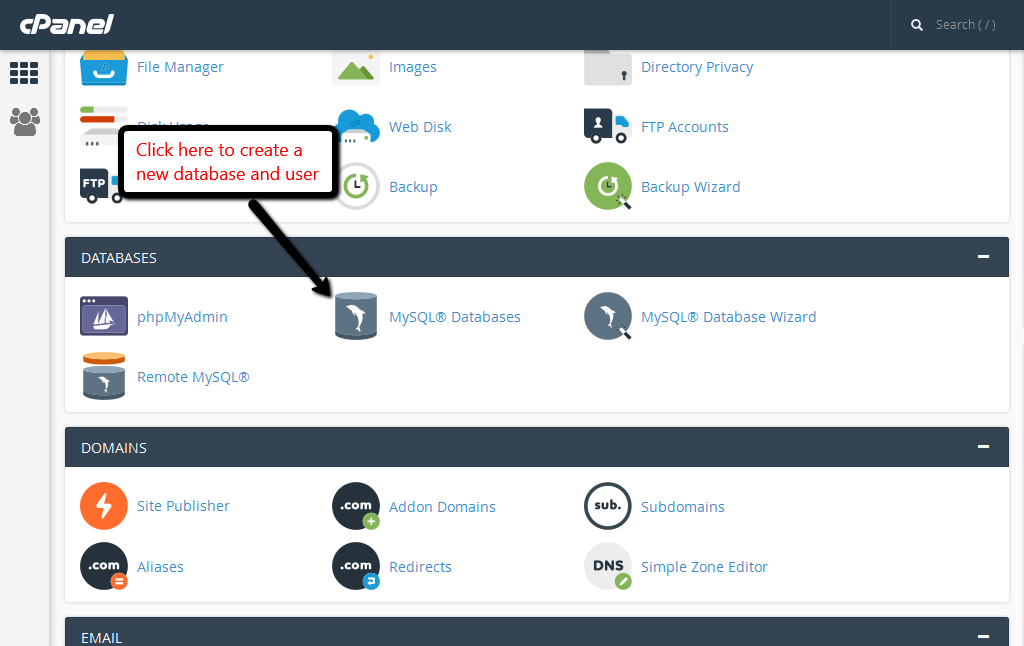
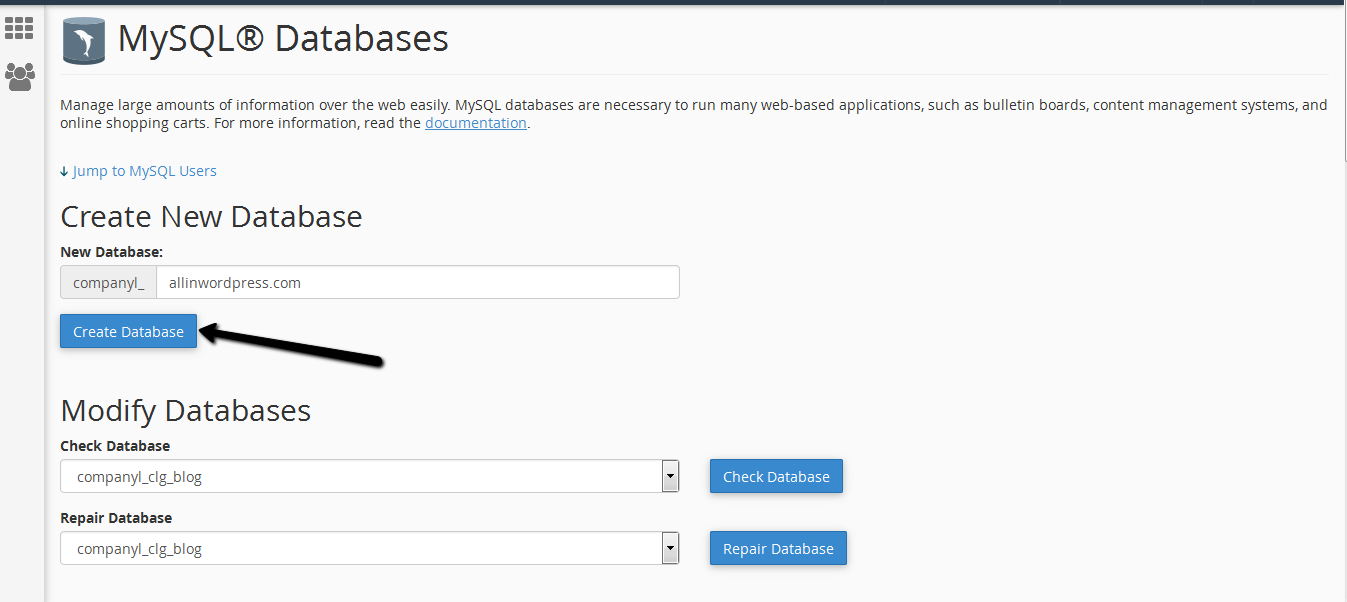
- 9. No cPanel, abra "MySQL Databases" e crie um banco. O nome é livre; no exemplo usamos allinwordpress.com. Guarde-o para mais tarde..
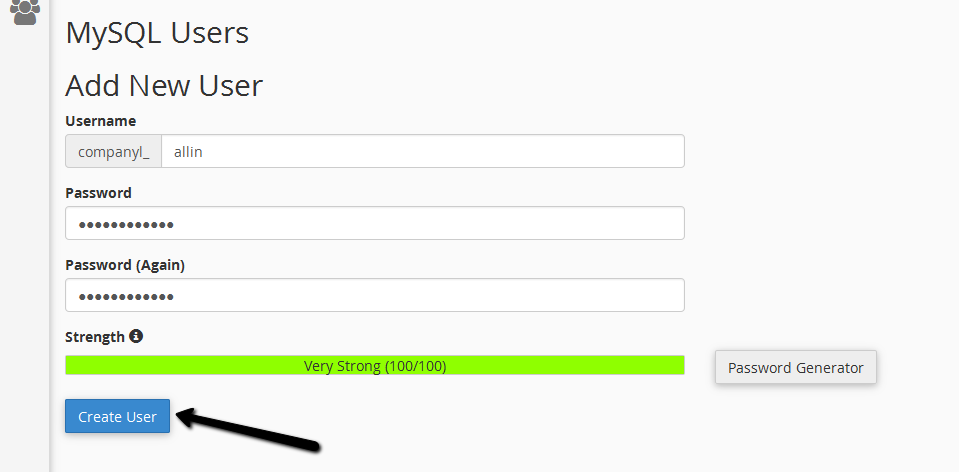
- 10. Crie um novo usuário e senha. O nome pode ser qualquer um, mas será necessário depois..
- 11. Adicione o usuário ao banco de dados e conceda todos os privilégios..
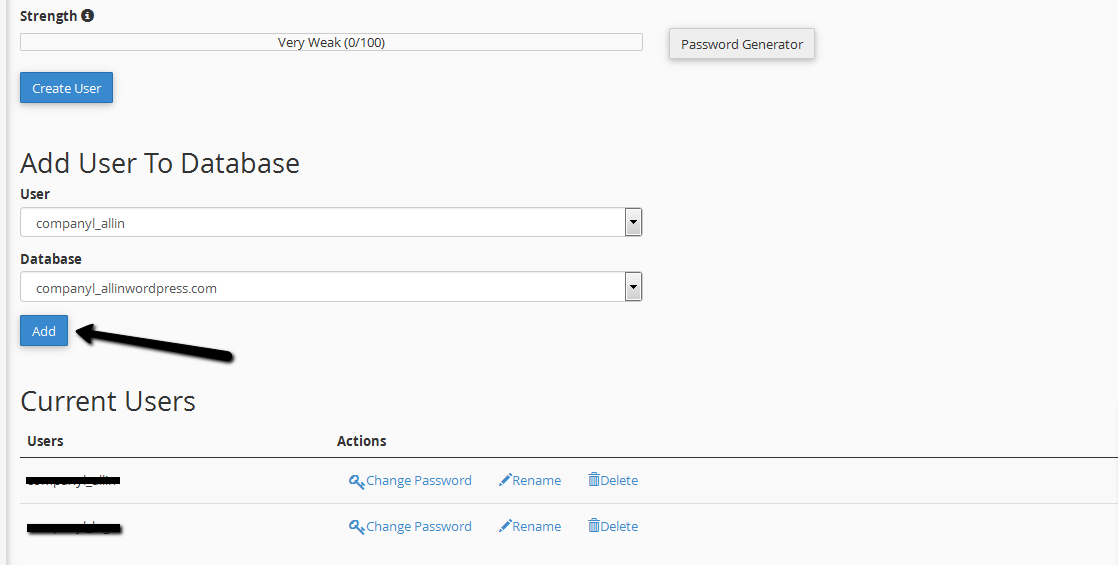
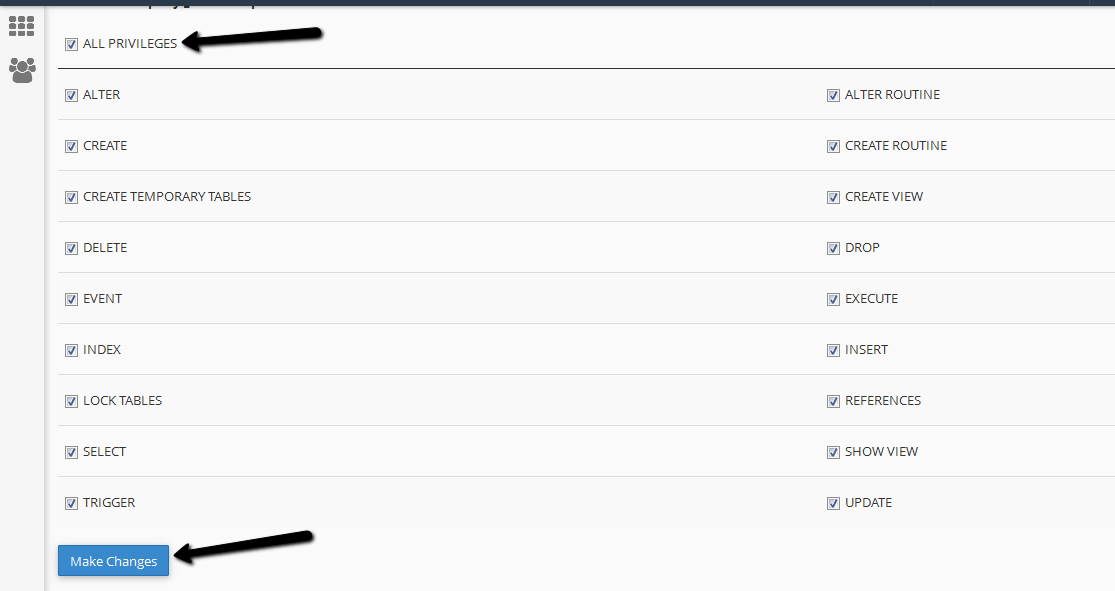
- 12. No computador, extraia a pasta "database", por exemplo na área de trabalho..
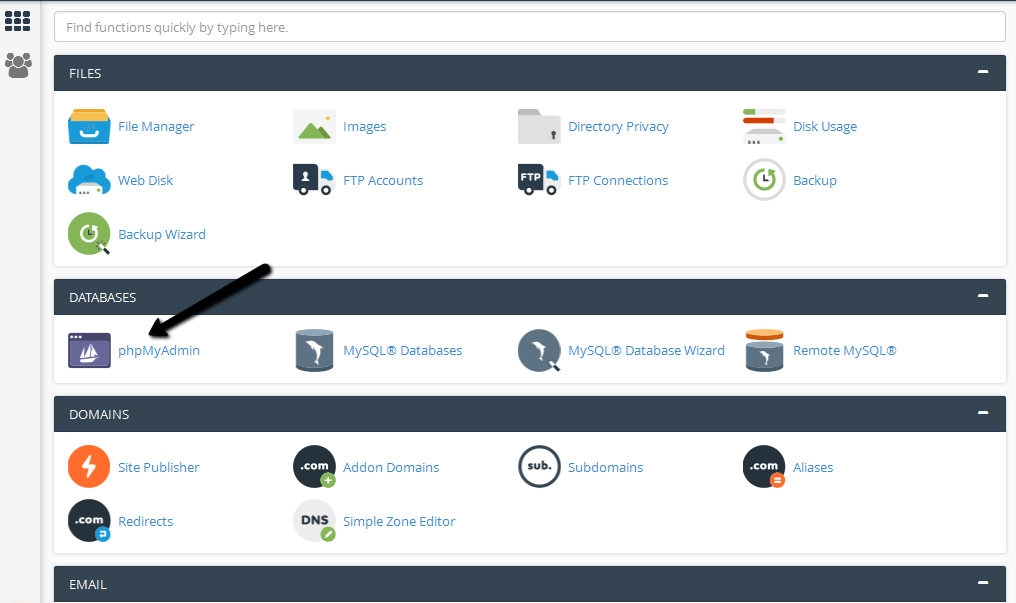
- 13. Acesse o cPanel e abra "phpMyAdmin".
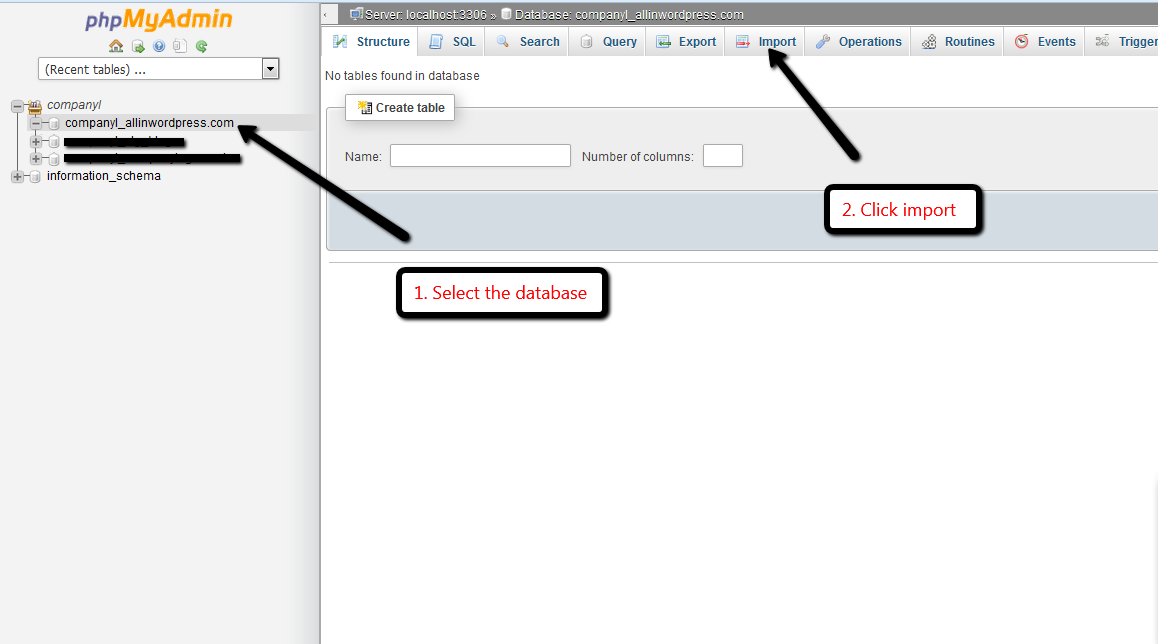
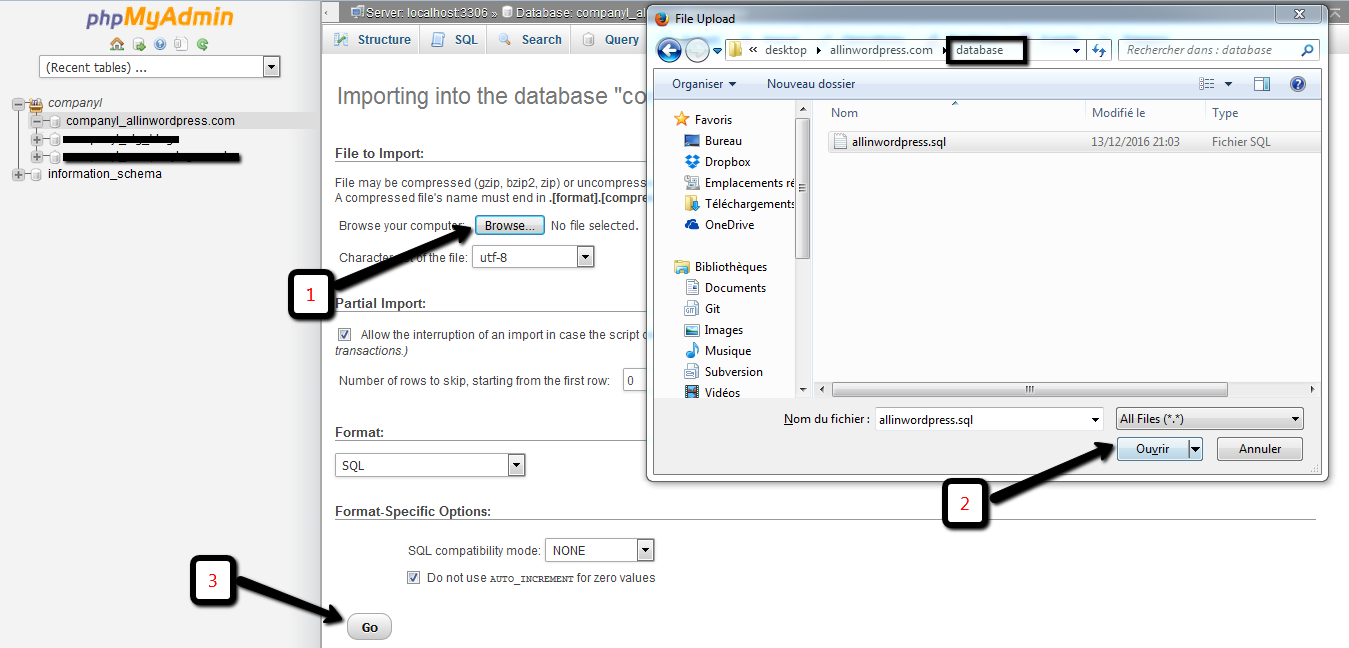
- 14. Selecione o banco no painel esquerdo, clique em "Importar" e importe o arquivo .sql da pasta "database"..
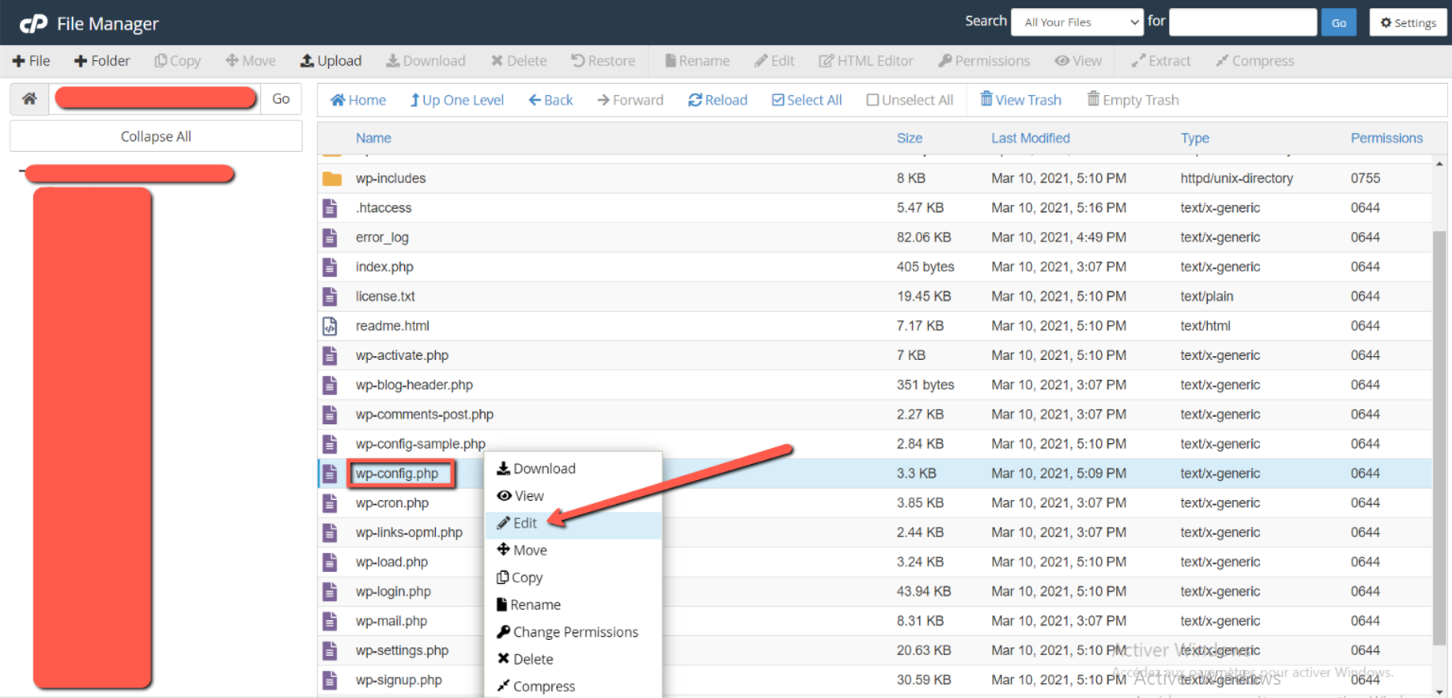
- 15. Agora os arquivos PHP do WordPress precisam acessar o banco. Procure "wp-config.php" no Gerenciador de arquivos e abra em um editor.
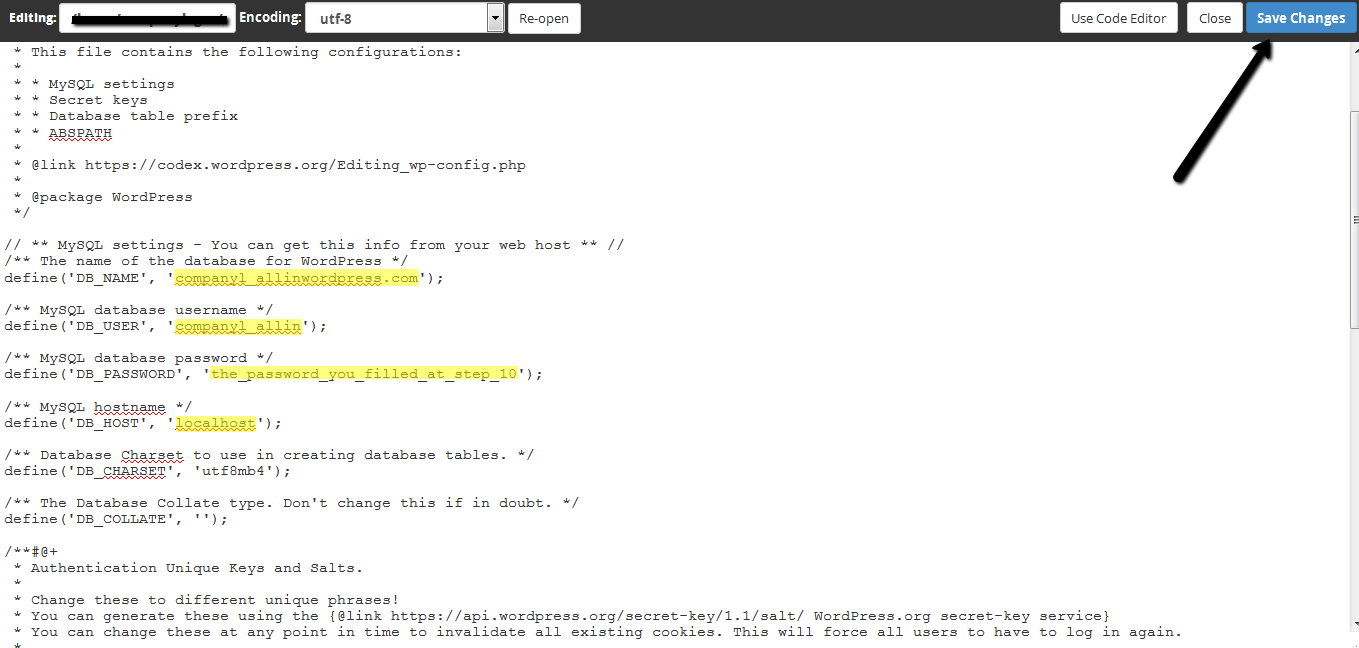
- 16. Em "wp-config.php", altere o nome do banco, usuário e senha usando os valores criados nos passos 9 e 10..
Algumas hospedagens exigem mudar o host do banco, mas em mais de 95% dos casos "localhost" funciona. O iPage, por exemplo, usa "UsernameOfYourAccount.ipagemysql.com".
- 17. Pronto! Seu site WordPress já deve funcionar..
Instalação WordPress: solução de problemas
Método 2: usando FTP
Este tutorial explica como recuperar um site da Wayback Machine e enviar arquivos usando cPanel e FTP..
- 1. Baixe o ZIP com todos os arquivos HTML e extraia para uma pasta de sua escolha..
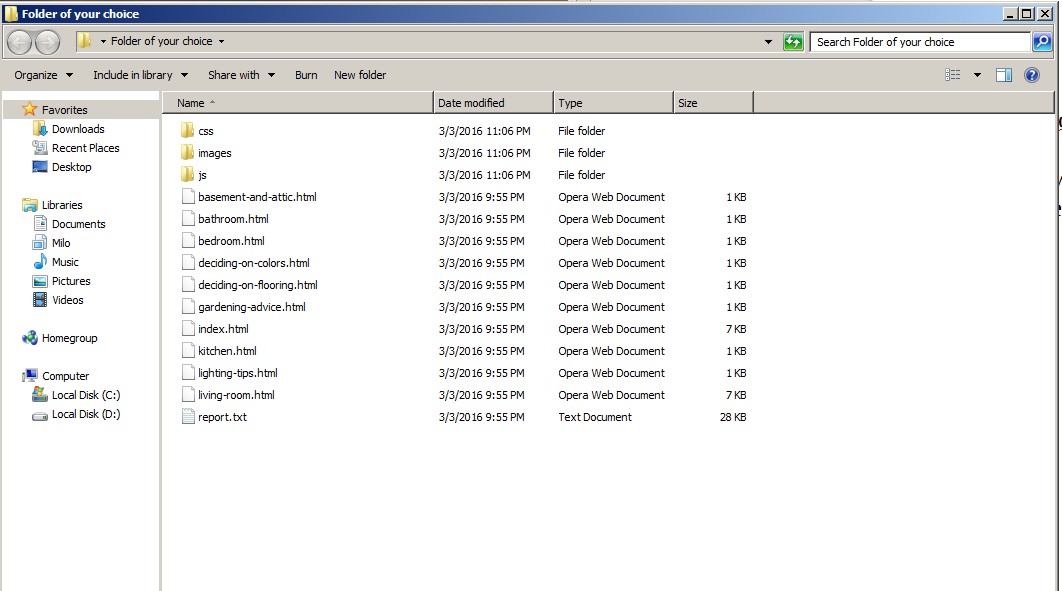
- 2. Você deve transferir os arquivos ao servidor usando um programa FTP. Se não tiver um, recomendamos FileZilla.: https://filezilla-project.org/
- 3. Se ainda não tiver conta FTP na hospedagem, crie uma. No cPanel, procure o ícone "FTP Accounts" (a maioria dos provedores usa cPanel: Hostgator, Godaddy, BlueHost : todos usam cPanel)
Exemplo do cPanel:
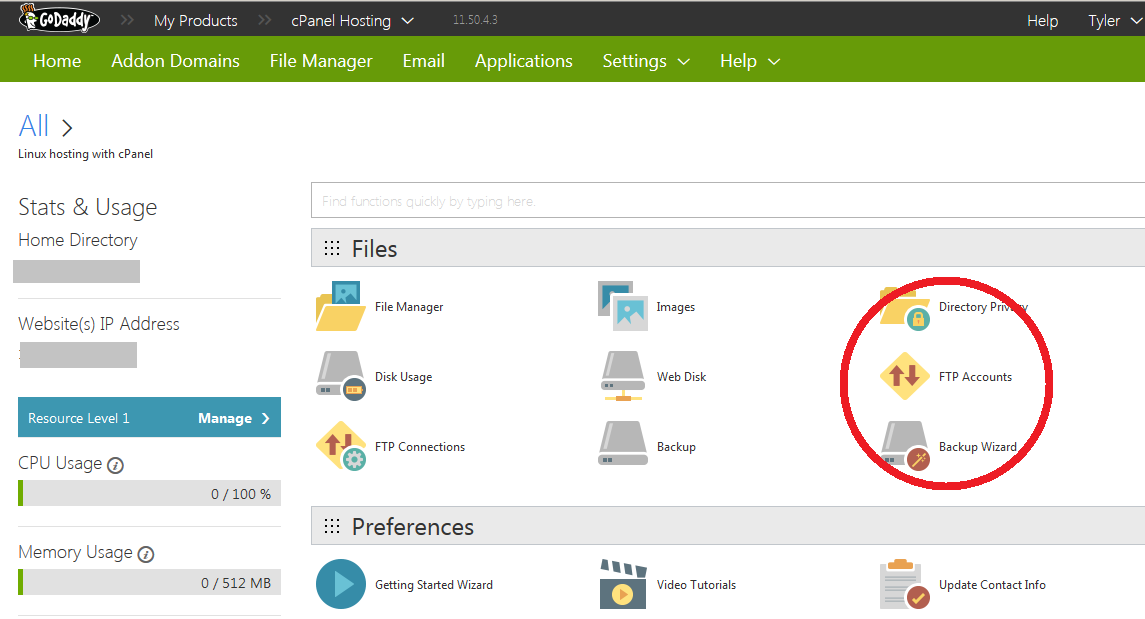
Normalmente é mais fácil criar uma conta FTP ao adicionar um domínio à hospedagem.:
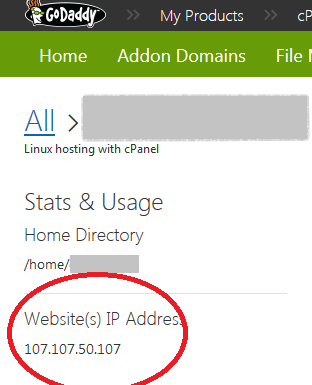
- 4. Encontre o IP do servidor. Na GoDaddy ele aparece no painel de hospedagem.:
- 5. Neste guia usamos FileZilla para Windows, mas ele também existe para Mac..
Agora você deve ter uma conta FTP e saber o IP. Abra o cliente FTP; neste guia usamos FileZilla..
- Digite usuário e senha.
- O usuário deve ser seunome@seudominio.com
- Em Host, informe o IP do servidor que hospedará os arquivos Wayback.
- A porta pode ficar vazia.
- Clique em Conexão rápida para conectar.
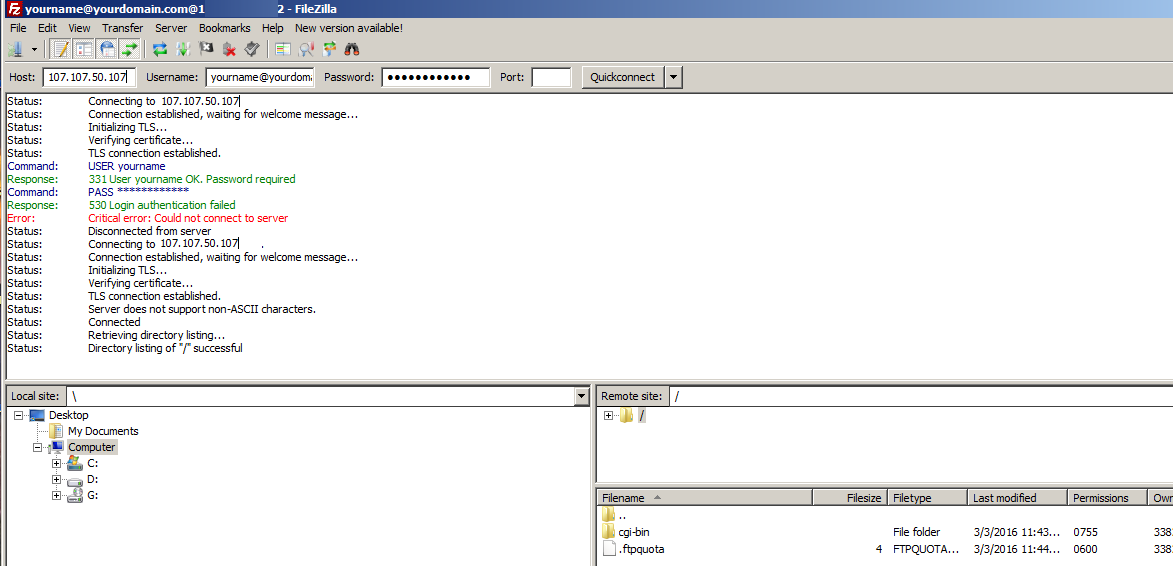
- 6. Selecione todos os arquivos e mova-os para o servidor remoto:
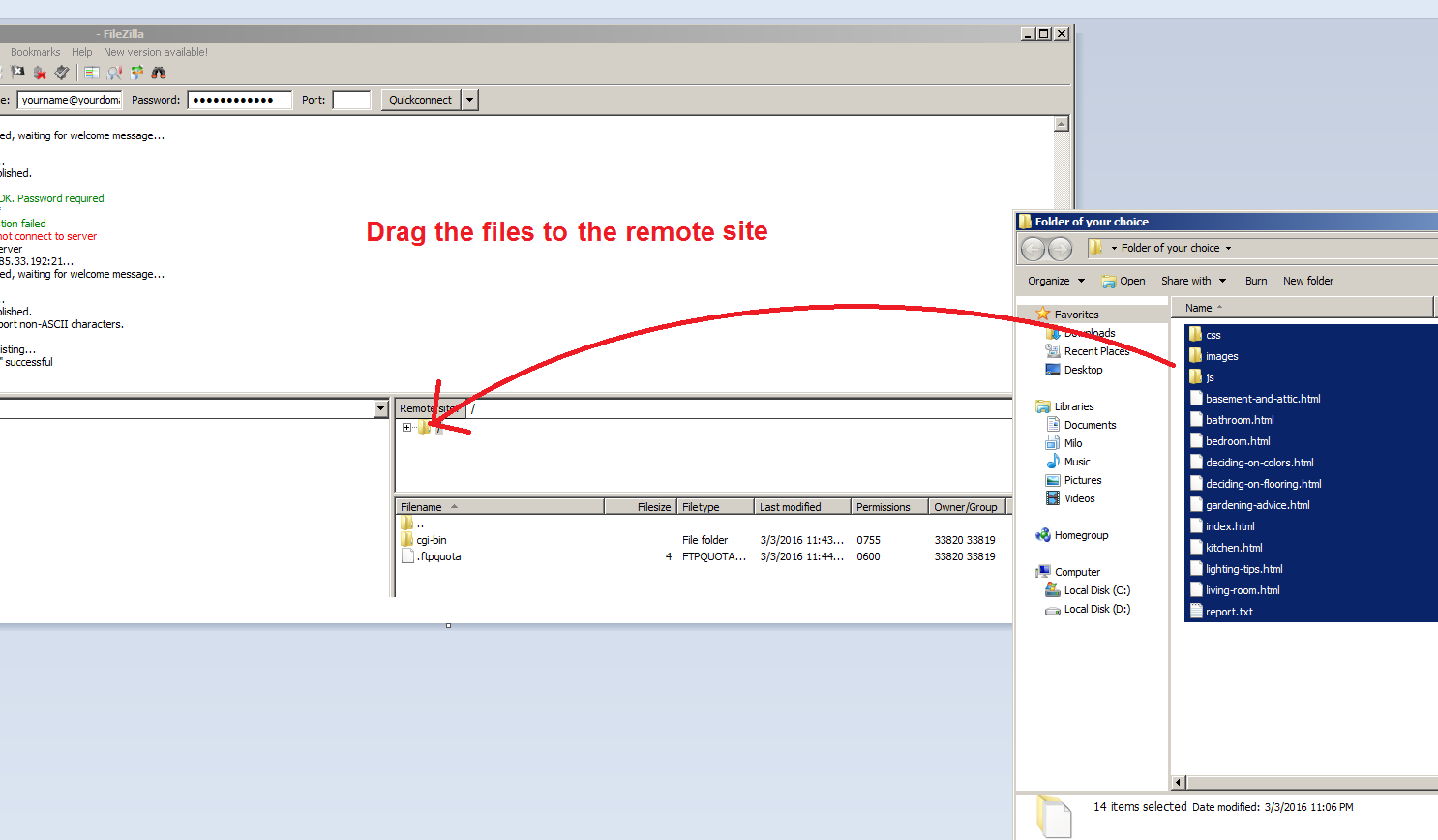
- 7. Seu site já deve funcionar.
Solução de problemas
Por que a página inicial funciona, mas os links internos não?
Se index.html aparece corretamente, mas /about/ ou /contact/ não funcionam, pode ser problema de reescrita de URL.
No Apache, confirme que o .htaccess oculto do ZIP está junto a index.html. Alguns gerenciadores não extraem arquivos ocultos; envie-o separadamente se necessário. A reescrita Apache não funciona ao abrir arquivos diretamente no computador.
O que fazer se a página inicial baixada está preta ou vazia?
A página inicial recuperada (index.html) deve abrir normalmente no computador. Não é necessário enviá-la ao Apache só para diagnosticar tela preta ou vazia; .htaccess serve principalmente a links internos.
Uma página inicial preta ou vazia pode resultar de recursos ausentes, problemas CSS/JavaScript ou recuperação incompleta. Não podemos determinar a causa sem analisar o site. Contate nossa equipe e informe o domínio.
Configuração incorreta do servidor ou DNS
Se cumpriu todos os passos e o site não funciona, confirme se os arquivos HTML estão em public_html/yourdomain.com/. Verifique via FTP de administrador ou cPanel > Gerenciador de arquivos..
Se instalar WordPress, coloque um index.html simples na pasta e abra o domínio. Se não aparecer, provavelmente há erro na configuração do servidor (como domínio adicional não criado) ou do DNS (verifique nameservers)..
Erro de loop de redirecionamento
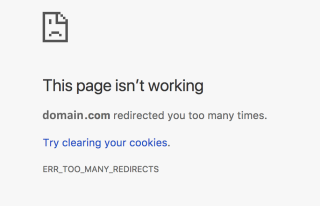
Se houver loop inesperado ("domain.com redirecionou muitas vezes"):
1. No WordPress, geralmente é problema de permissões: 755 para pastas e subpastas, 644 para arquivos. Veja como ajustar em este guia
2. O loop também pode ser causado por arquivos corrompidos ao descompactar no cPanel. Extraia localmente e envie sem compactar por FTP..
Recebo erro ao editar ou criar uma publicação/página (WordPress)
Em alguns sites, ao editar ou criar um post ou página, aparece: 'Falha ao publicar. A resposta não é um JSON válido.'
Para corrigir, instale e ative o plugin Classic Editor.
Serviço de instalação
Se ainda não funcionar, também podemos fazer por você.
Envie $20 para nossa conta PayPal e um e-mail ao suporte com seus dados de acesso à hospedagem.
Para instalações WordPress, o preço fixo é $30.
Você pode pagar por
este formulário