Een website uit het webarchief herstellen
Deze handleiding legt uit hoe u een website uit de Wayback Machine herstelt.
Download uw bestanden
Zoek eerst het adres van uw website op https://archive.org/web/. Bijvoorbeeld: https://web.archive.org/web/20150309210900/http://example.com/
Onze software werkt alleen met een specifieke datum. Op archive.org kiest u een datum in de kalender door op een blauwe cirkel te klikken:
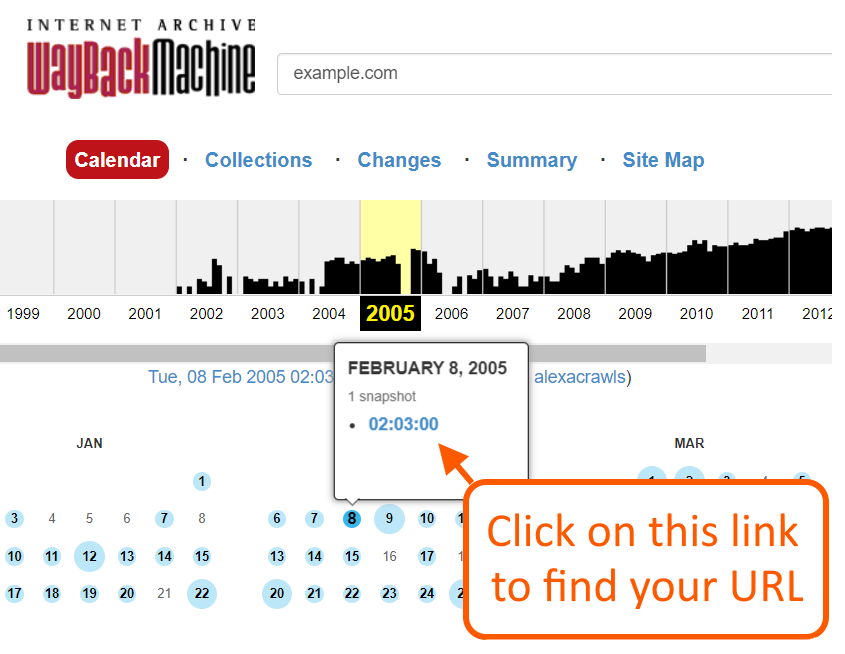
Zodra u een URL hebt gekozen, kunt u die gebruiken voor de gratis demo of de betaalde dienst:
De bestanden worden naar uw e-mailadres gestuurd. Daarna kunt u doorgaan met de installatie..
Webhosting
- Make sure that you use an Apache server. Almost all cheap hosting services (Hostgator, Godaddy etc) use Apache. Also note that “Managed WordPress” hosting services do not work.
- For most users, we recommend shared hosting from Namecheap ($45/year)..
- EASY package: For novice customers with 1 or 2 websites, we recommend our own all-inclusive hosting at $19/mo. We then install the site for you (at no additional costs) on one of our own Apache servers. You'll receive your own cPanel access, and a website backups.
- If you want to host a PBN network of 10+ WordPress sites, then we recommend EBN.

Installatiemethode 1: De eenvoudige manier
WordPress-installatiehandleiding
Als u ook WordPress-conversie hebt besteld, wacht dan tot een ontwikkelaar u het WordPress-ZIP-bestand stuurt. Dit kan tot 48 uur na het herstel duren..
It might sound strange, but you can not use a "Managed WordPress" hosting package. It doesn’t provide enough rights to edit the database. However, any cheap shared hosting package works, as long as it uses Apache. You can get this from providers such as Godaddy or Hostgator. We recommend Namecheap because it’s good enough and costs only $35/year.
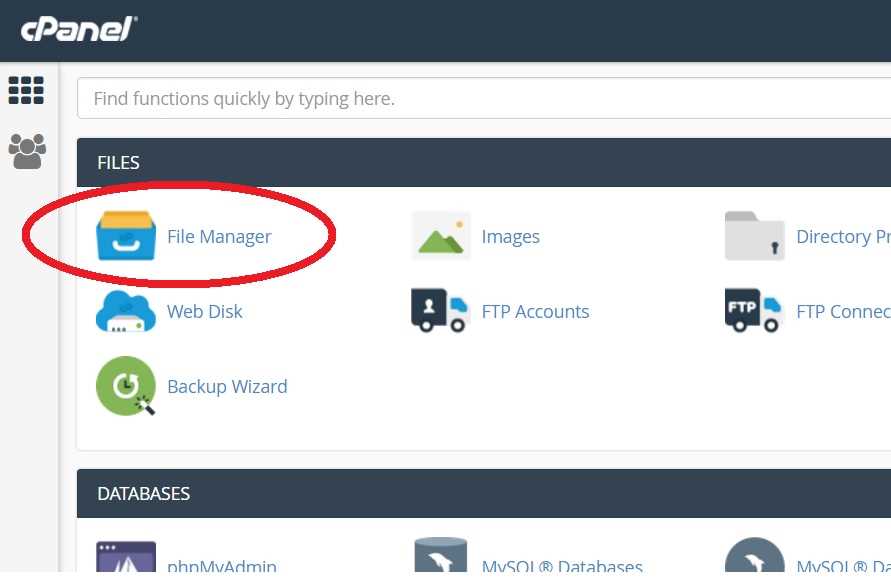
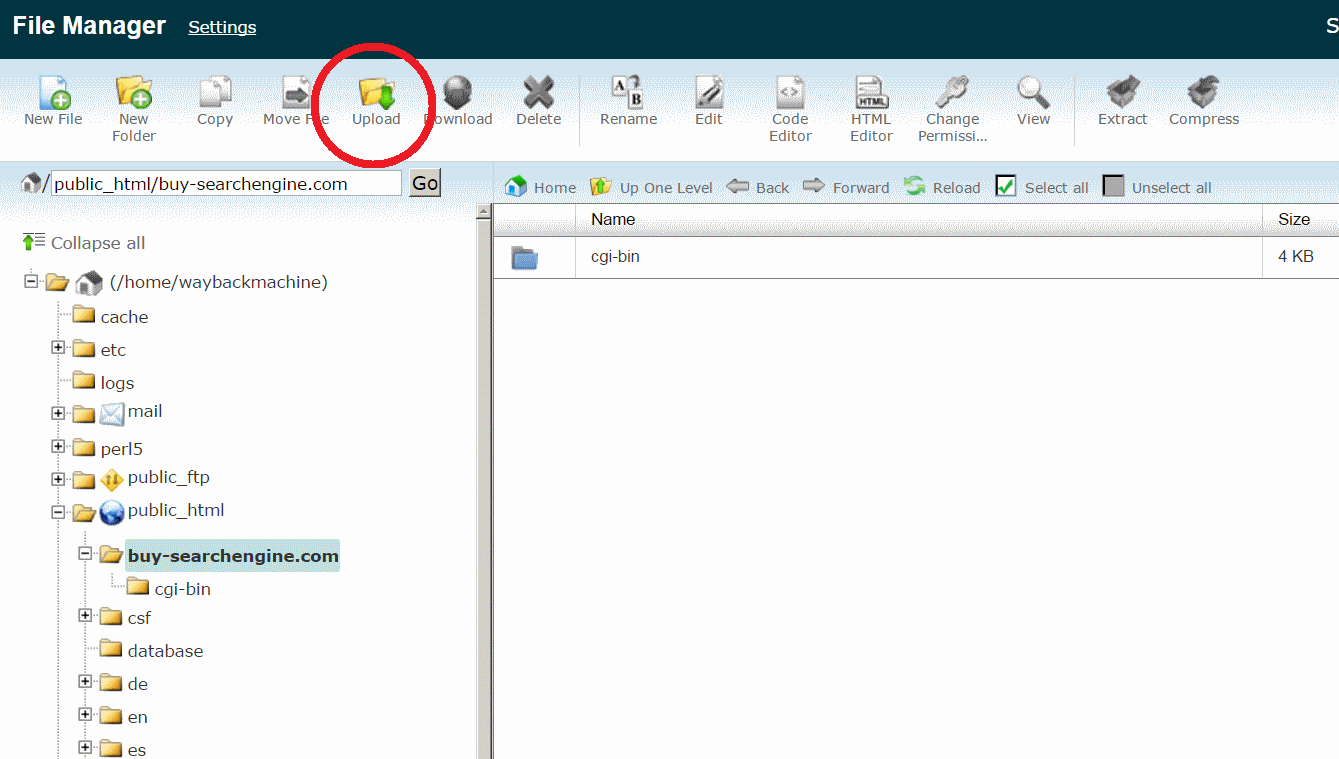
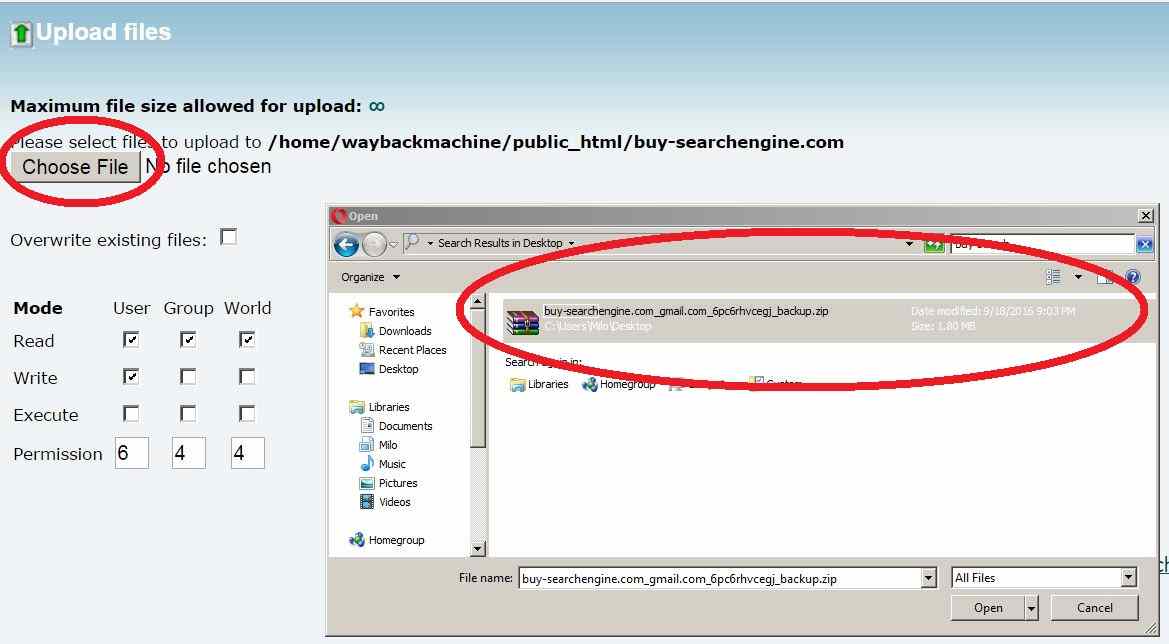
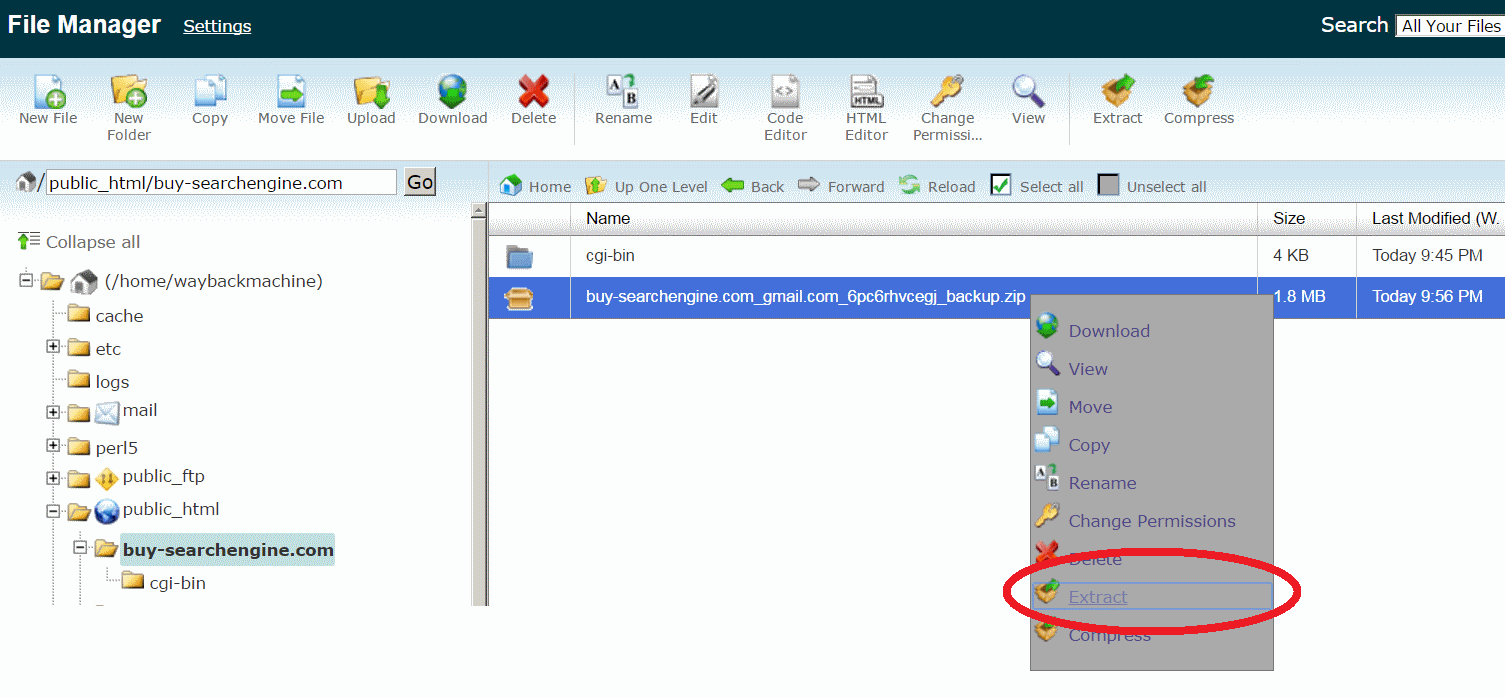
- 8. Upload en pak het ZIP-bestand uit zoals bij stappen 2-6 voor HTML. Het ZIP-bestand bevat een map "database" die u bij het uploaden kunt weglaten om tijd te besparen, maar u hebt die later nodig..
- 9. Open in cPanel "MySQL Databases" en maak een database aan. Kies een naam; op de afbeelding gebruiken we allinwordpress.com. Bewaar deze naam..
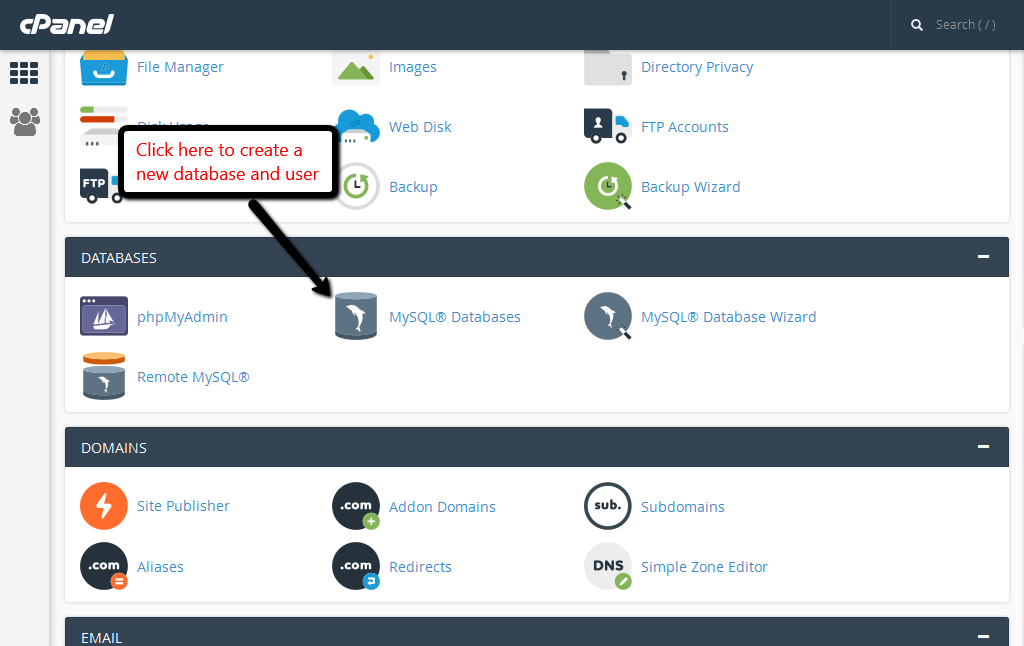
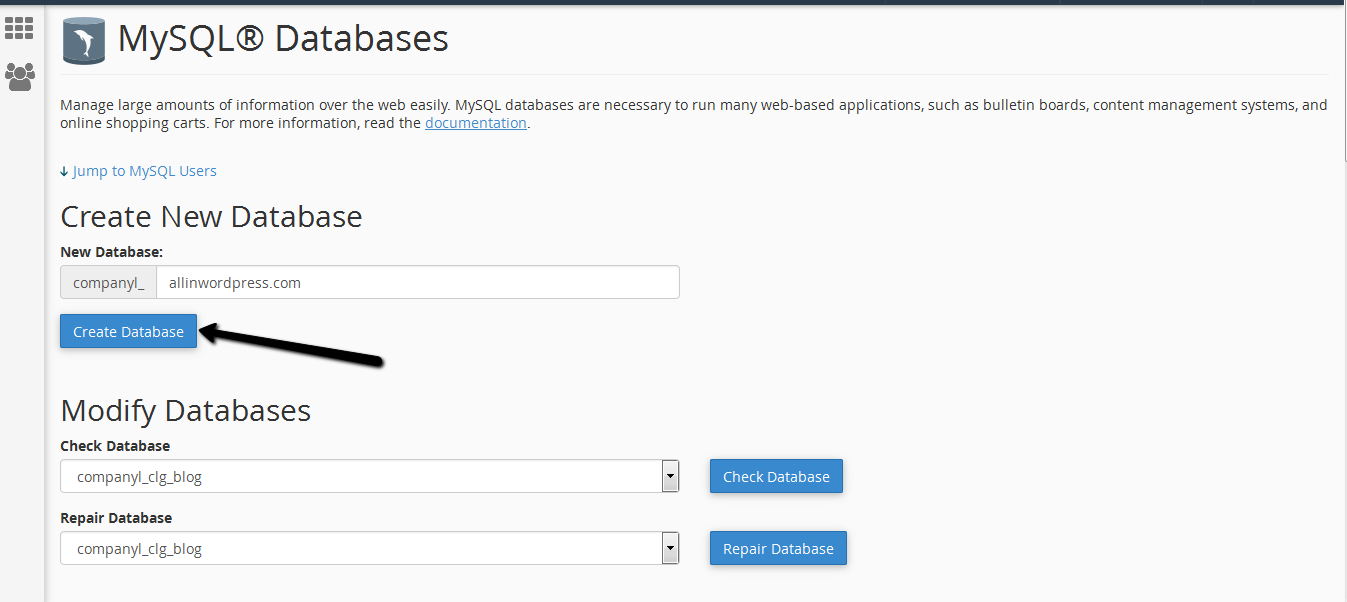
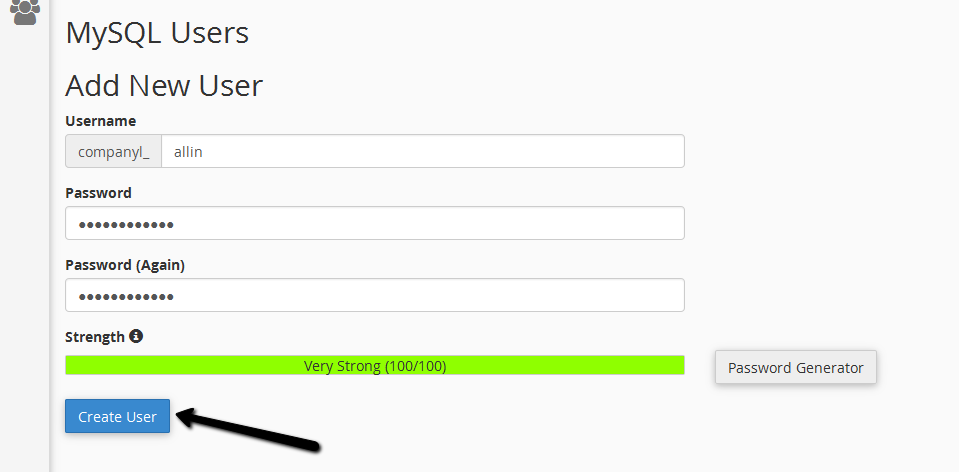
- 10. Maak een nieuwe gebruiker en een wachtwoord aan. De naam mag u zelf kiezen, maar u hebt hem later nodig..
- 11. Voeg de gebruiker toe aan de database en geef alle rechten..
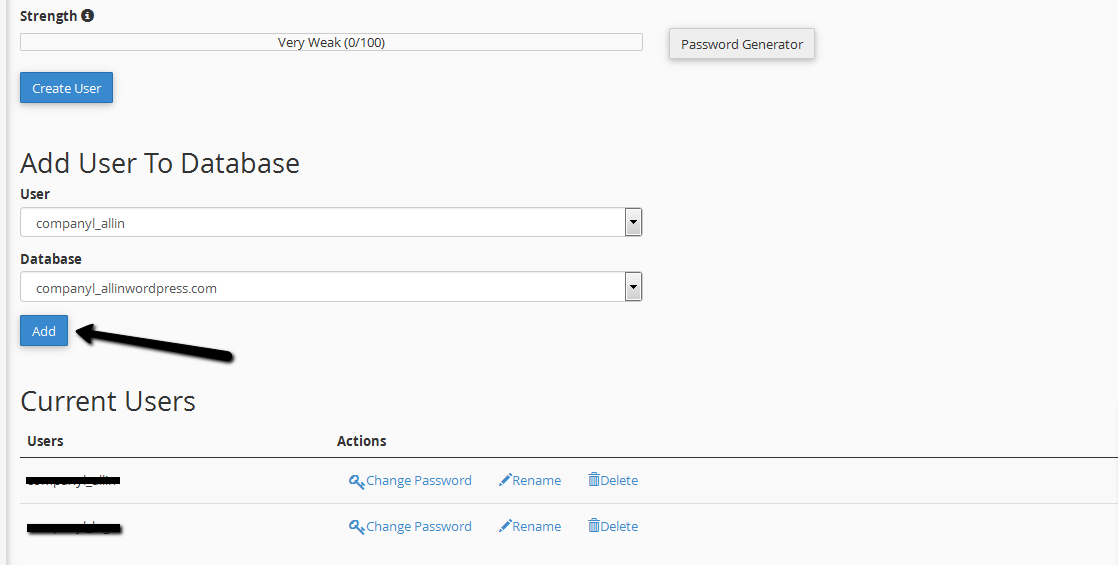
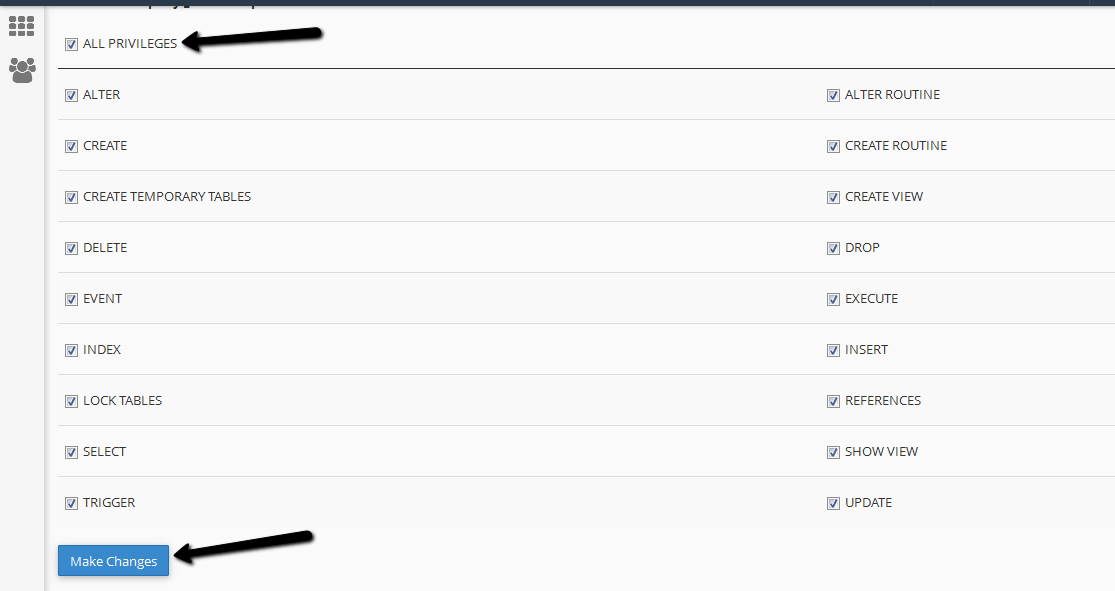
- 12. Pak de map "database" op uw computer uit, bijvoorbeeld op het bureaublad..
- 13. Open in cPanel "phpMyAdmin".
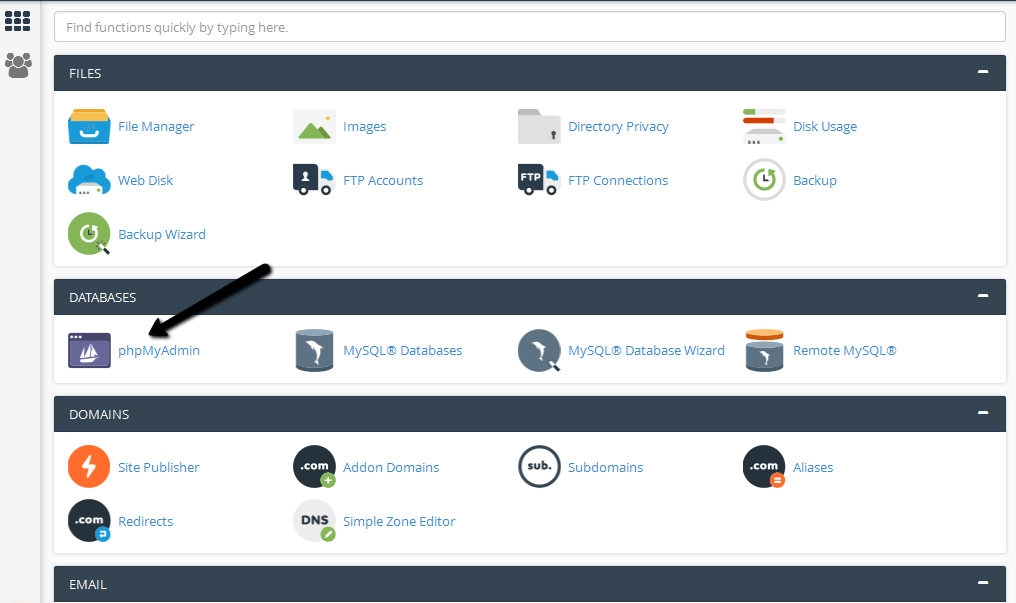
- 14. Selecteer links uw database, klik op "Importeren" en importeer het .sql-bestand uit de map "database"..
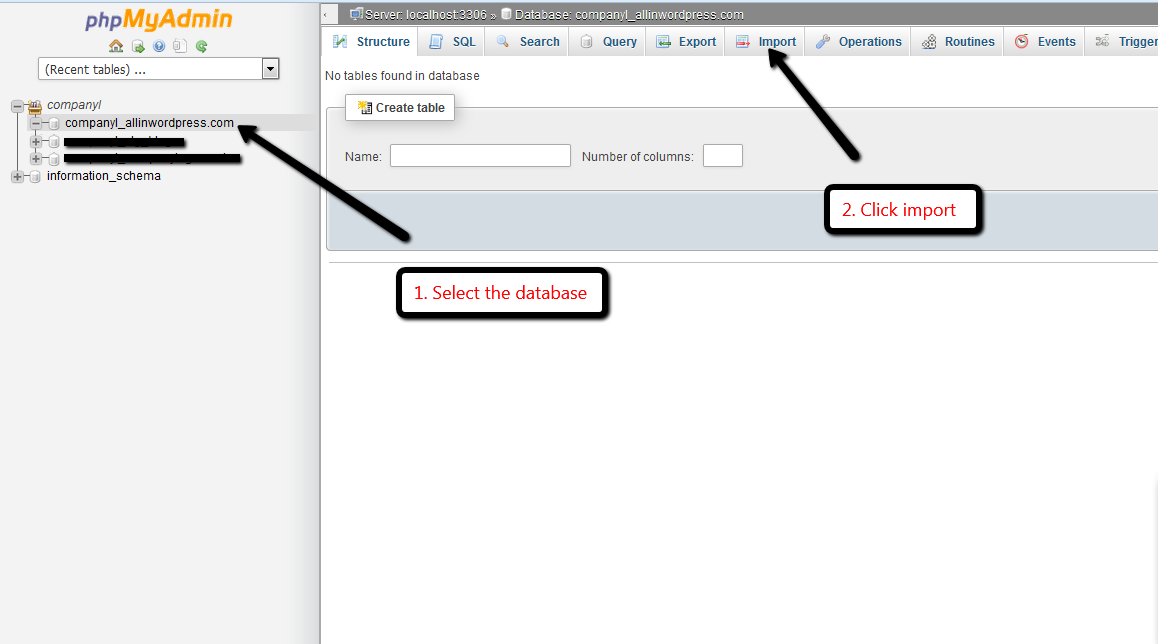
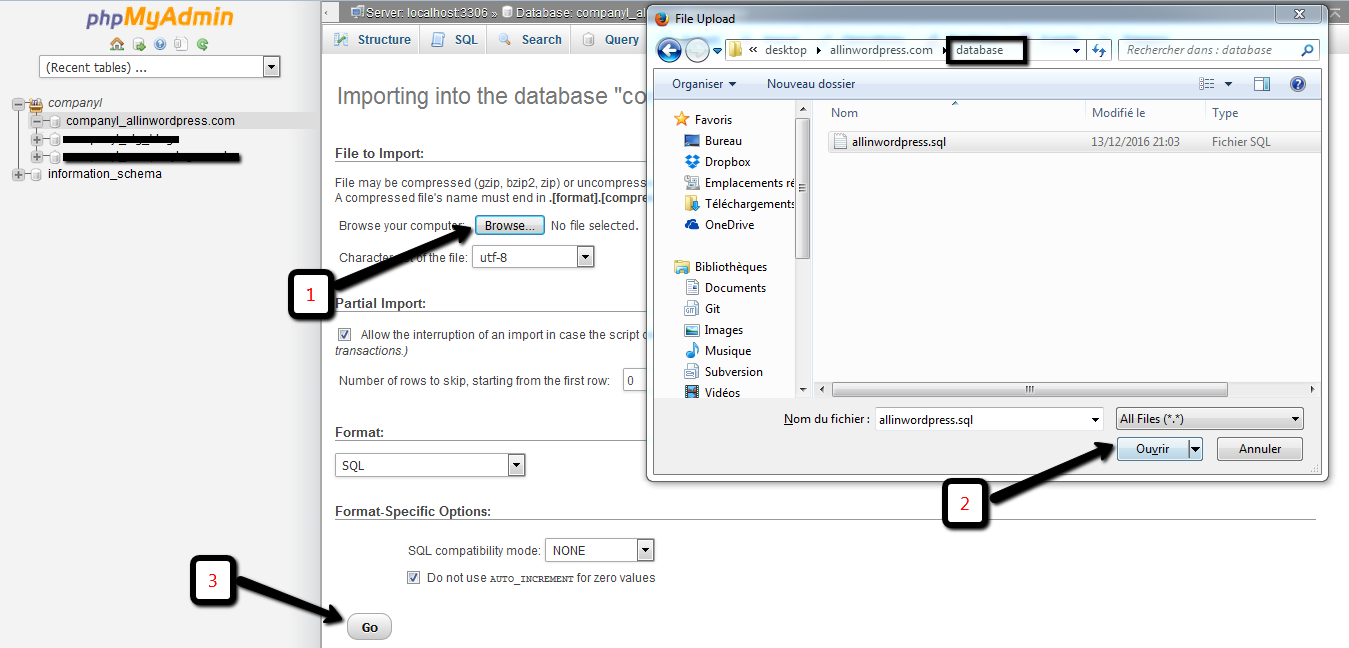
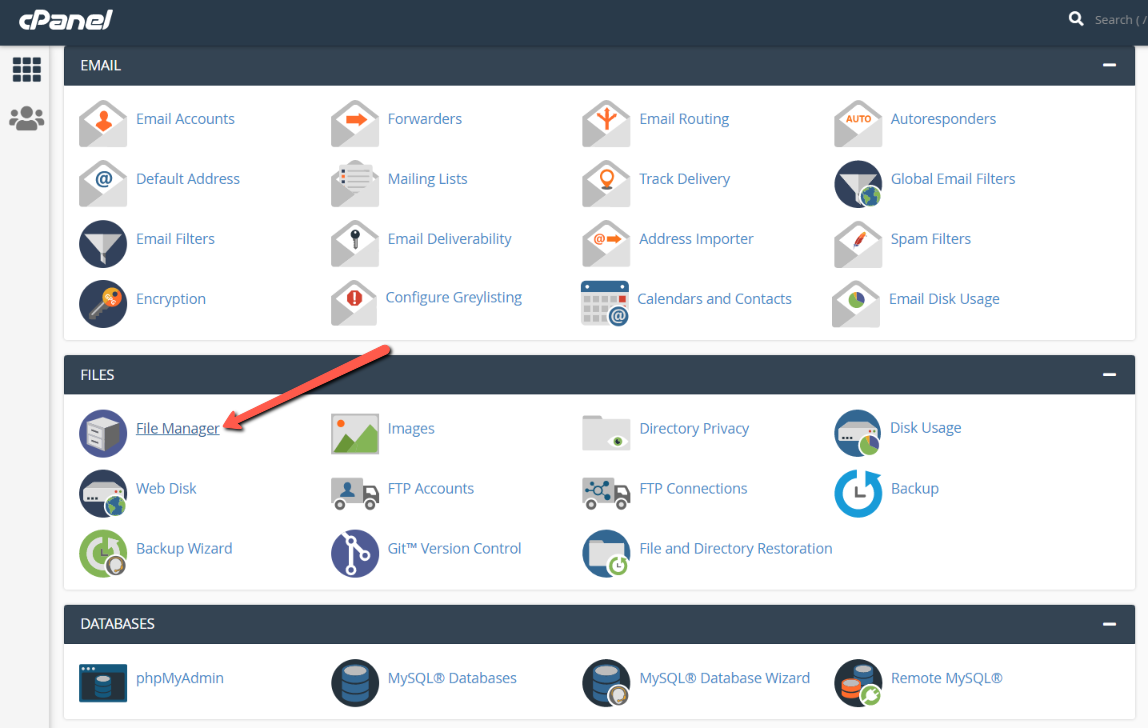
- 15. Nu moeten de PHP-bestanden bij de database kunnen. Zoek "wp-config.php" in Bestandsbeheer en open het met een editor.
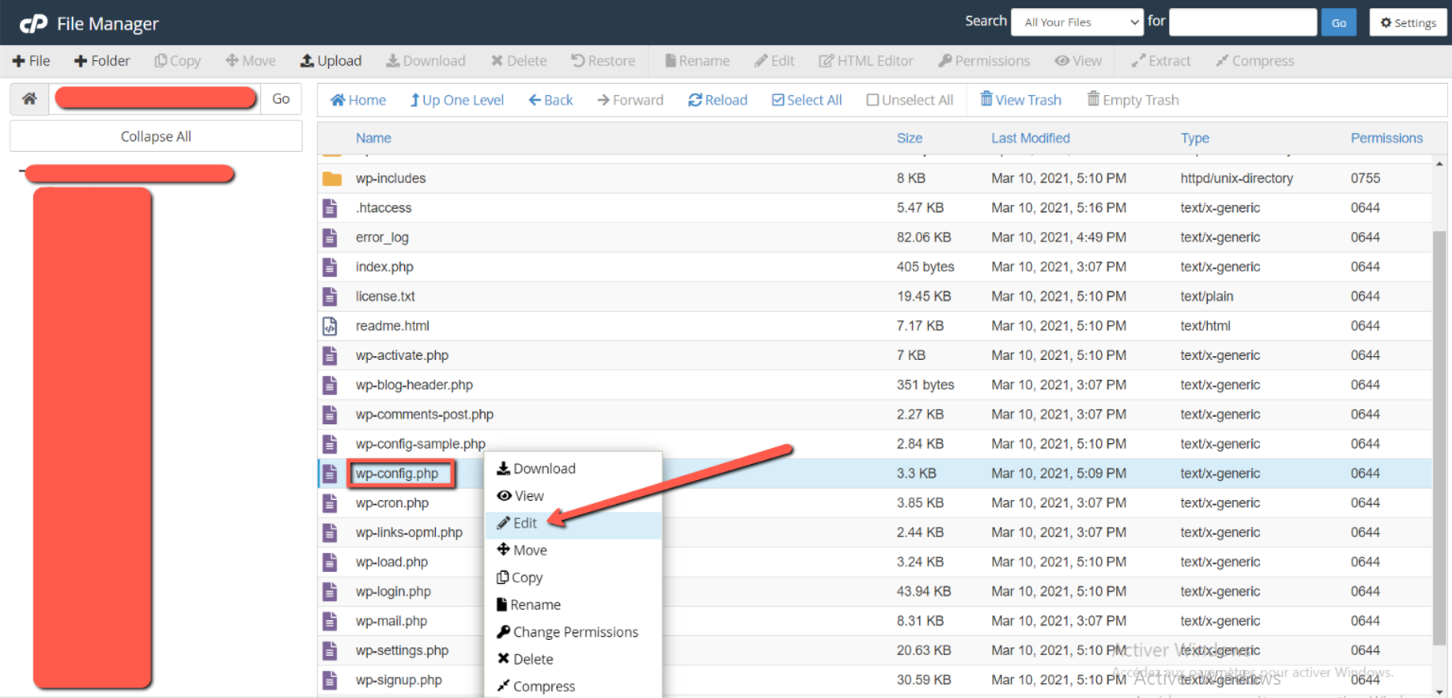
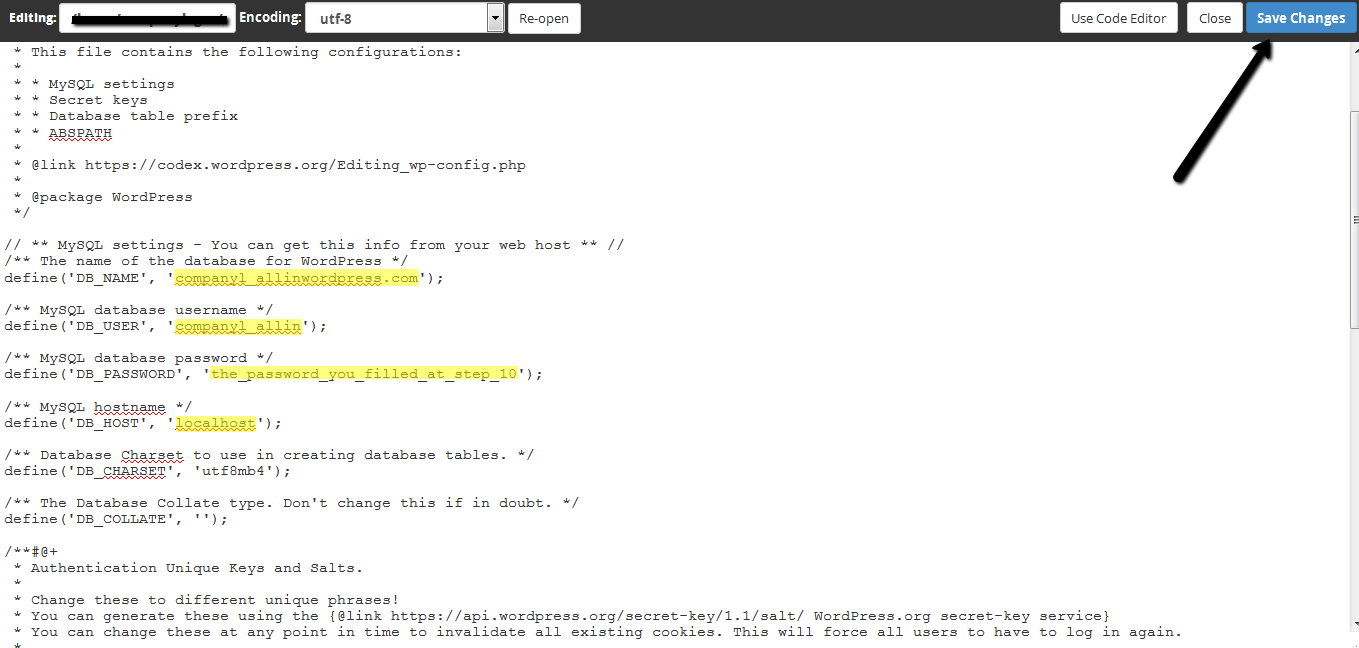
- 16. Wijzig in "wp-config.php" de databasenaam, gebruikersnaam en het wachtwoord volgens de gegevens uit stap 9 en 10..
Bij sommige hostingbedrijven moet u de databasehost aanpassen, maar bij meer dan 95% kunt u "localhost" gebruiken. iPage gebruikt bijvoorbeeld "UsernameOfYourAccount.ipagemysql.com".
- 17. Klaar! Uw WordPress-website zou nu moeten werken..
WordPress-installatie: problemen oplossen
Methode 2: met FTP
Deze handleiding legt uit hoe u een website uit de Wayback Machine herstelt en bestanden via cPanel en FTP uploadt..
- 1. Download het ZIP-bestand met alle HTML-bestanden en pak het uit in een map naar keuze..
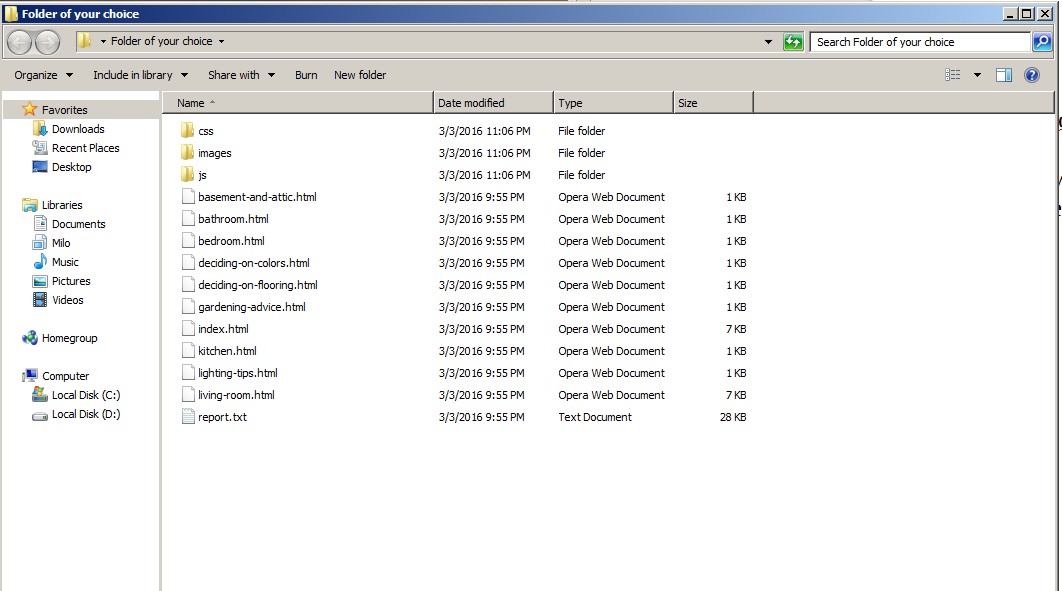
- 2. U moet de bestanden met FTP-software naar de server overbrengen. Als u nog geen FTP-client hebt, raden we FileZilla aan.: https://filezilla-project.org/
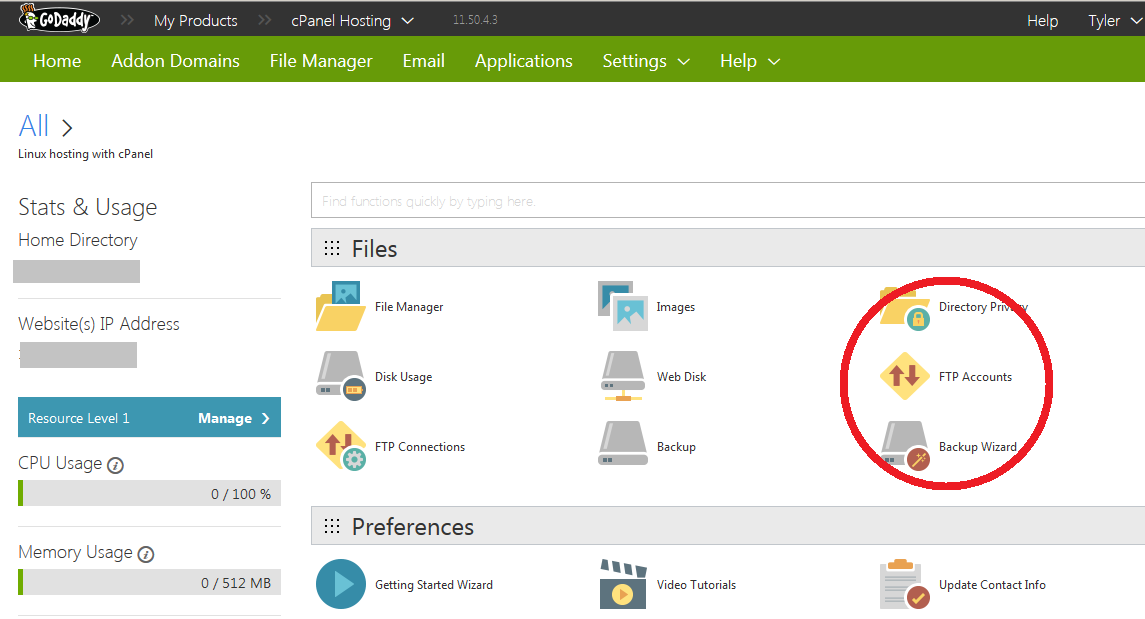
- 3. Jika u nog geen FTP-account bij uw host hebt, maak er dan een. Zoek in cPanel naar "FTP Accounts" (de meeste hosts gebruiken cPanel: Hostgator, Godaddy, BlueHost : allemaal gebruiken cPanel)
cPanel-voorbeeld:
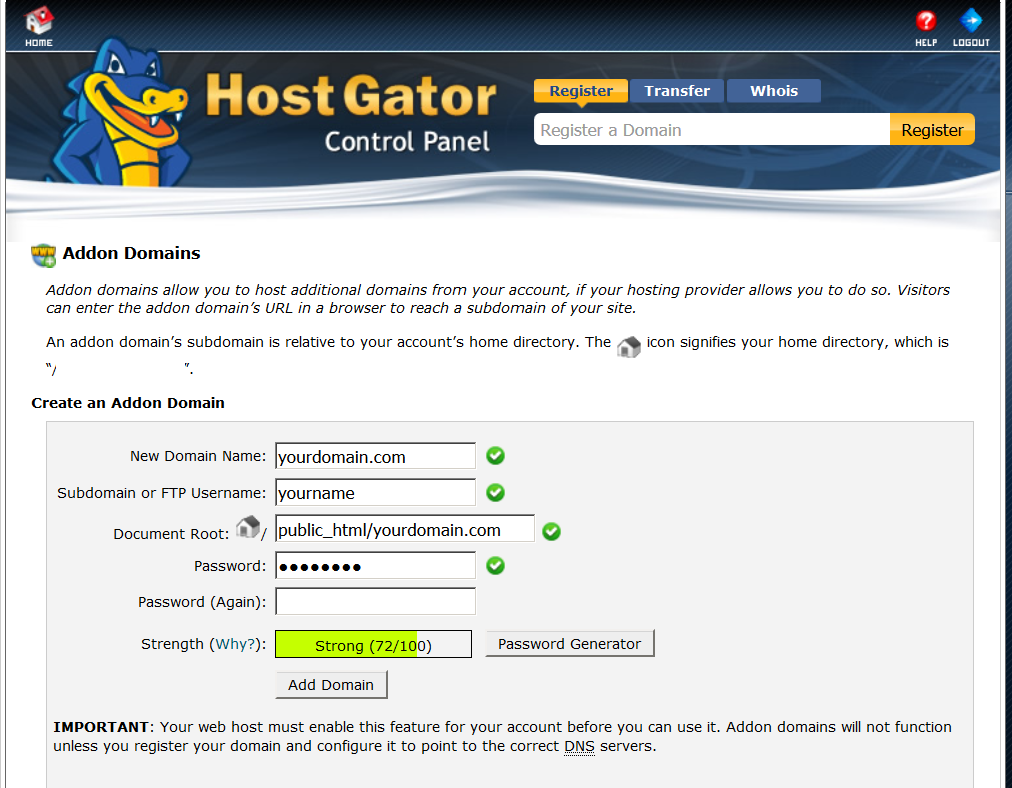
Het is meestal makkelijker een FTP-account aan te maken wanneer u een domein aan uw hosting toevoegt.:
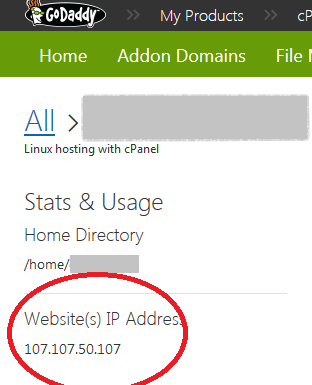
- 4. Zoek het IP-adres van uw server. Bij GoDaddy staat het in het hostingdashboard.:
- 5. In deze handleiding gebruiken we FileZilla voor Windows, maar het is ook beschikbaar voor Mac..
U hebt nu een FTP-account en kent het IP-adres. Open uw FTP-client; wij gebruiken FileZilla..
- Voer gebruikersnaam en wachtwoord in.
- De gebruikersnaam moet uwnaam@uwdomein.com zijn
- Vul bij Host het IP-adres in van de server waarop de Wayback-bestanden komen.
- Poort mag leeg blijven.
- Klik op Snelverbinden om verbinding te maken.
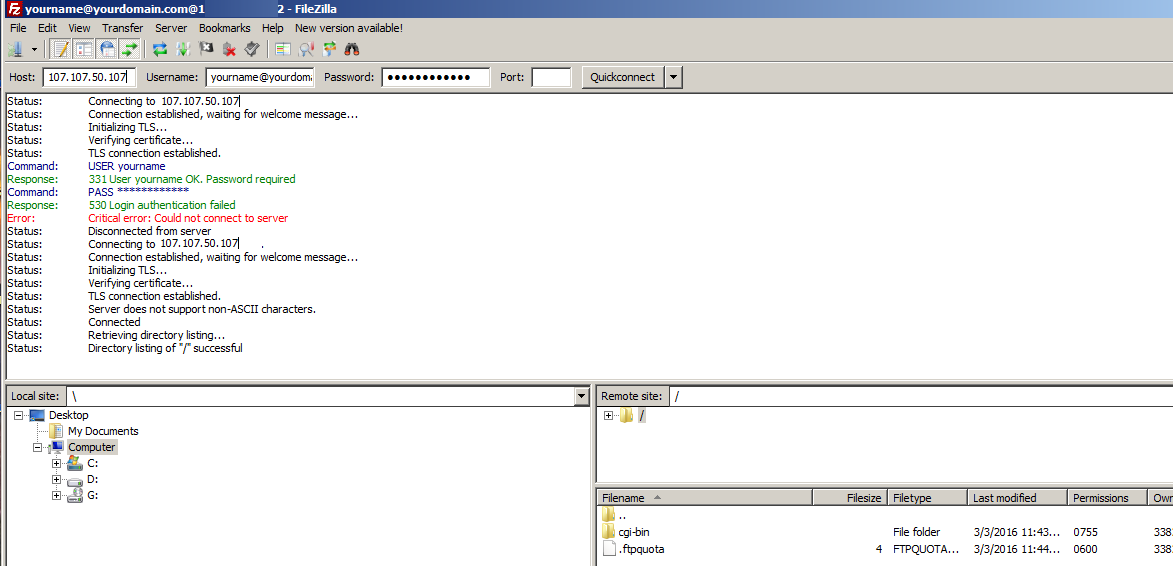
- 6. Selecteer alle bestanden en verplaats ze naar de externe server:
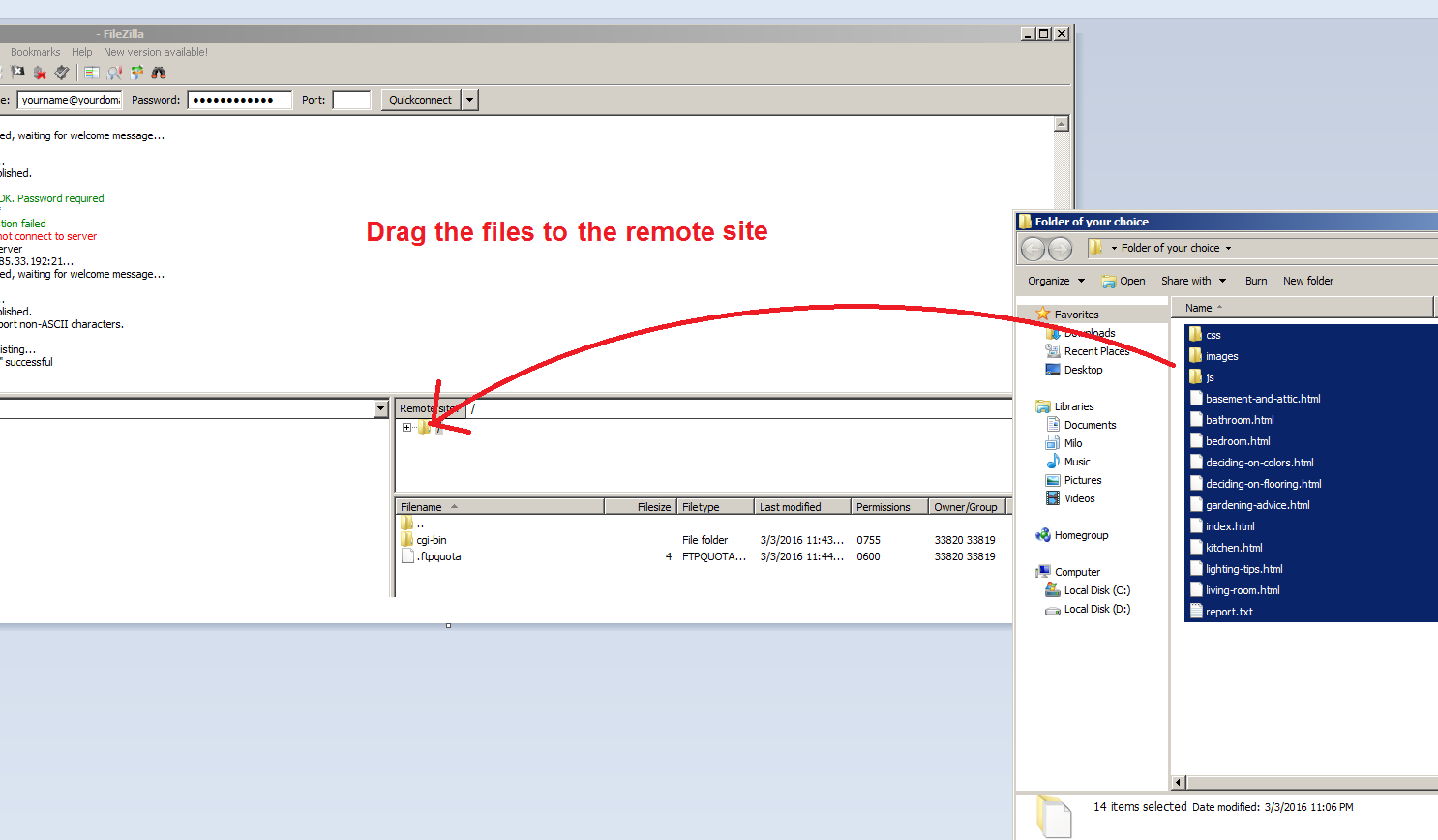
- 7. Uw site zou nu moeten werken.
Problemen oplossen
Waarom werkt de homepage wel maar werken interne links niet?
Als index.html goed werkt maar /about/ of /contact/ niet, kan het aan URL-herschrijving liggen.
Controleer op Apache of het verborgen .htaccess-bestand uit het ZIP naast index.html staat. Sommige bestandsbeheerders pakken verborgen bestanden niet uit; upload het zo nodig afzonderlijk. Apache-herschrijving werkt niet als u bestanden lokaal opent.
Wat moet ik doen als de gedownloade homepage zwart of leeg is?
De herstelde homepage (index.html) hoort direct op uw computer te werken. Voor een zwarte of lege homepage hoeft u deze niet naar Apache te uploaden; .htaccess is vooral voor interne links.
Een zwarte of lege homepage kan komen door ontbrekende archiefbronnen, CSS- of JavaScript-problemen of onvolledig herstel. Zonder de website te bekijken is de oorzaak niet vast te stellen. Neem contact op met onze medewerkers en vermeld het domein.
Onjuiste server- of DNS-configuratie
Als de site na alle stappen niet werkt, controleer dan of de HTML-bestanden in public_html/yourdomain.com/ staan. Controleer dit via FTP met beheerrechten of cPanel > Bestandsbeheer..
Als u WordPress installeert, plaats dan een eenvoudige index.html in die map en open het domein. Verschijnt hij niet, dan is er waarschijnlijk een serverconfiguratiefout (bijvoorbeeld ontbrekend extra domein) of DNS-probleem (controleer nameservers)..
Omleidingslus
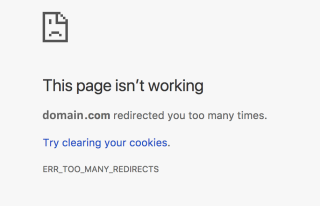
Bij een onverwachte omleidingslus ("domain.com heeft te vaak omgeleid"):
1. Bij WordPress komt dit meestal door verkeerde rechten: 755 voor mappen en submappen, 644 voor bestanden. Zie voor het instellen van rechten deze handleiding
2. Een omleidingslus kan ook komen door beschadigde bestanden na uitpakken via cPanel. Pak ze lokaal uit en upload ze ongecomprimeerd via FTP..
Ik krijg een fout bij het bewerken of maken van een bericht of pagina (WordPress)
Op sommige websites verschijnt bij het maken of bewerken van een bericht: 'Publiceren mislukt. De respons is geen geldige JSON-respons.'
Untuk dit op te lossen, installeer en activeer de Classic Editor-plugin.
Installatieservice
Als het nog steeds niet werkt, kunnen wij het voor u doen.
Stuur $20 naar onze PayPal-rekening en mail onze ondersteuning uw hosting-inloggegevens.
Voor WordPress-installaties geldt een vast tarief van $30.
U kunt betalen via
dit formulier