Cara memulihkan situs dari Web Archive
Tutorial ini menjelaskan cara memulihkan situs dari Wayback Machine.
Unduh berkas Anda
Pertama, temukan alamat situs Anda di https://archive.org/web/. Sebagai contoh: https://web.archive.org/web/20150309210900/http://example.com/
Perangkat lunak kami hanya bekerja dengan tanggal tertentu. Di archive.org, pilih tanggal di kalender dengan mengklik lingkaran biru:
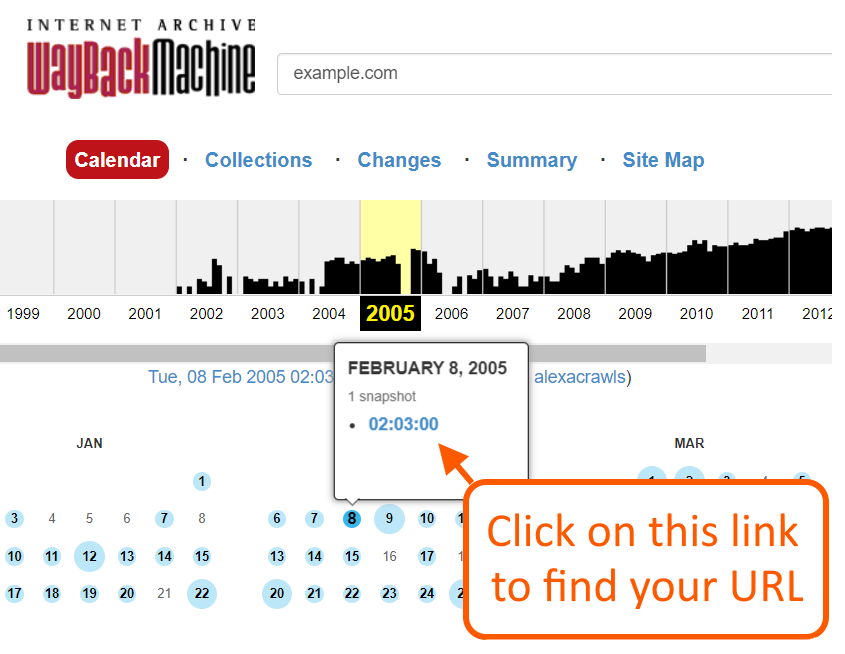
Setelah memilih URL, Anda dapat menggunakannya untuk demo gratis atau layanan berbayar:
Berkas dikirim ke email Anda, kemudian lanjutkan langkah instalasi di bawah..
Hosting
- Make sure that you use an Apache server. Almost all cheap hosting services (Hostgator, Godaddy etc) use Apache. Also note that “Managed WordPress” hosting services do not work.
- For most users, we recommend shared hosting from Namecheap ($45/year)..
- EASY package: For novice customers with 1 or 2 websites, we recommend our own all-inclusive hosting at $19/mo. We then install the site for you (at no additional costs) on one of our own Apache servers. You'll receive your own cPanel access, and a website backups.
- If you want to host a PBN network of 10+ WordPress sites, then we recommend EBN.

Metode instalasi 1: Cara mudah
-
1. Daftarkan domain pada penyedia hosting Anda. Jika domain didaftarkan di tempat lain, buat domain tambahan di cPanel hosting. Di sini ada tutorial GoDaddy untuk membuat domain tambahan.
-
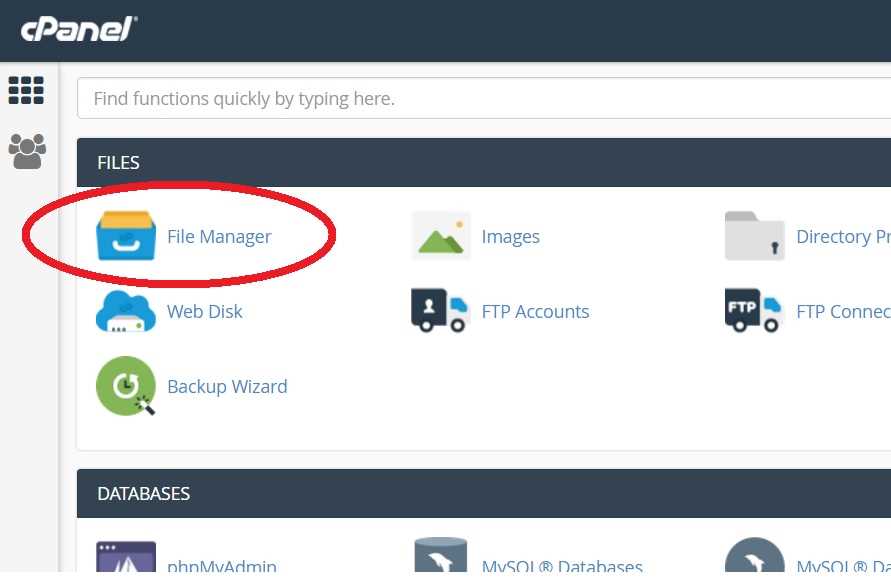
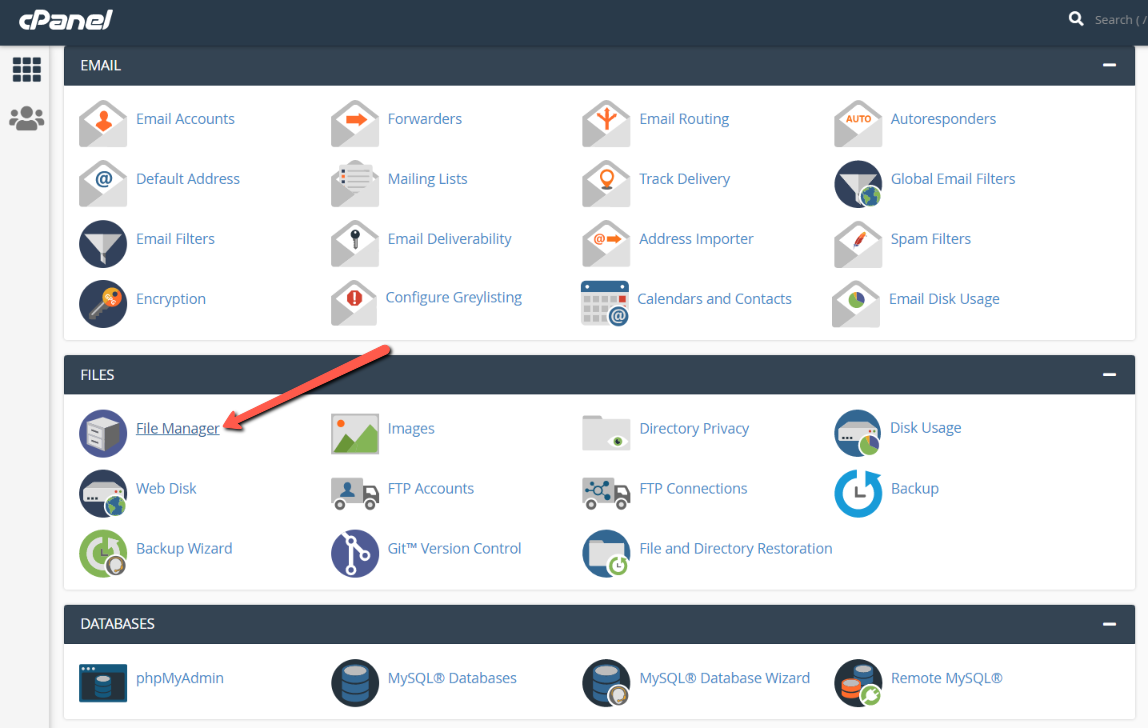
2. Masuk ke cPanel lalu buka "Pengelola berkas", seperti pada gambar di bawah:
-
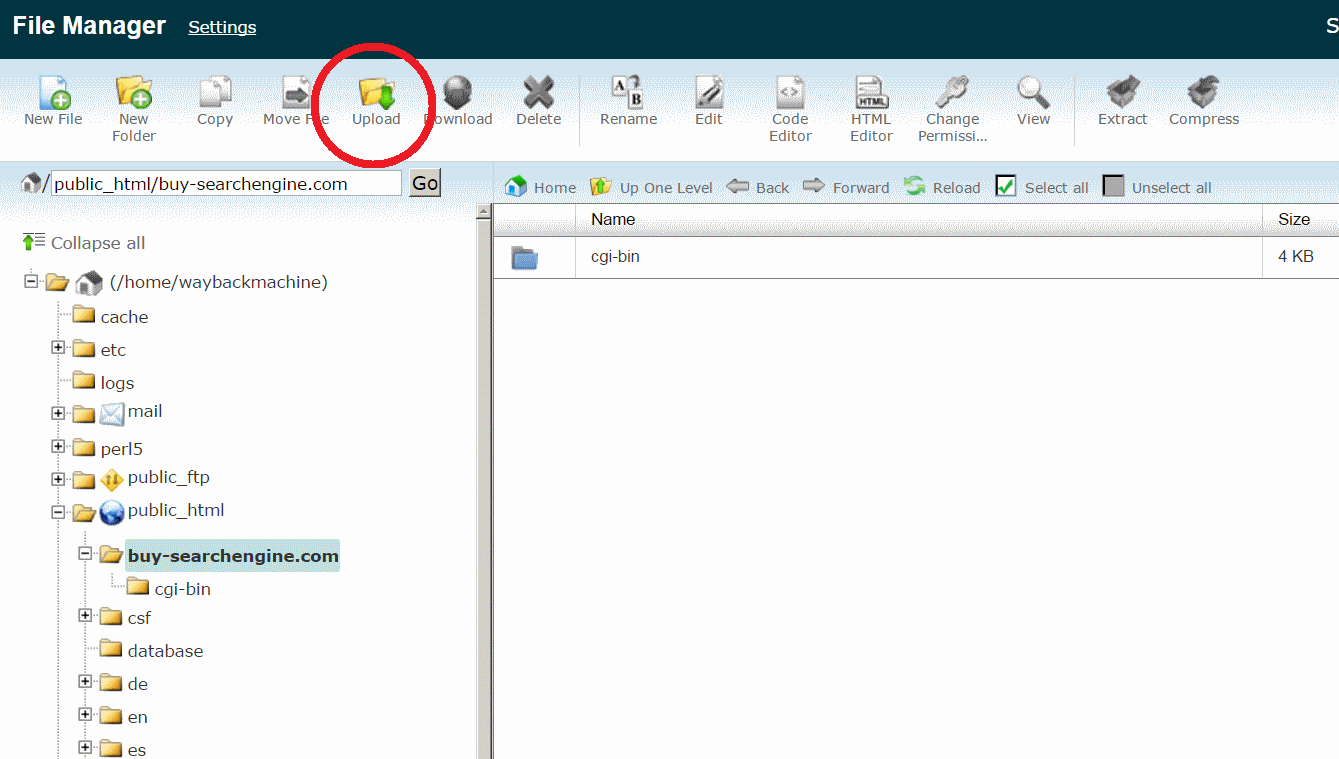
3. Buka folder akar domain Anda. Biasanya ini "/public_html/example.com", seperti ditunjukkan di bawah. Dalam tutorial ini kami menggunakan domain buy-searchengine.com. Lalu klik "Unggah":
-
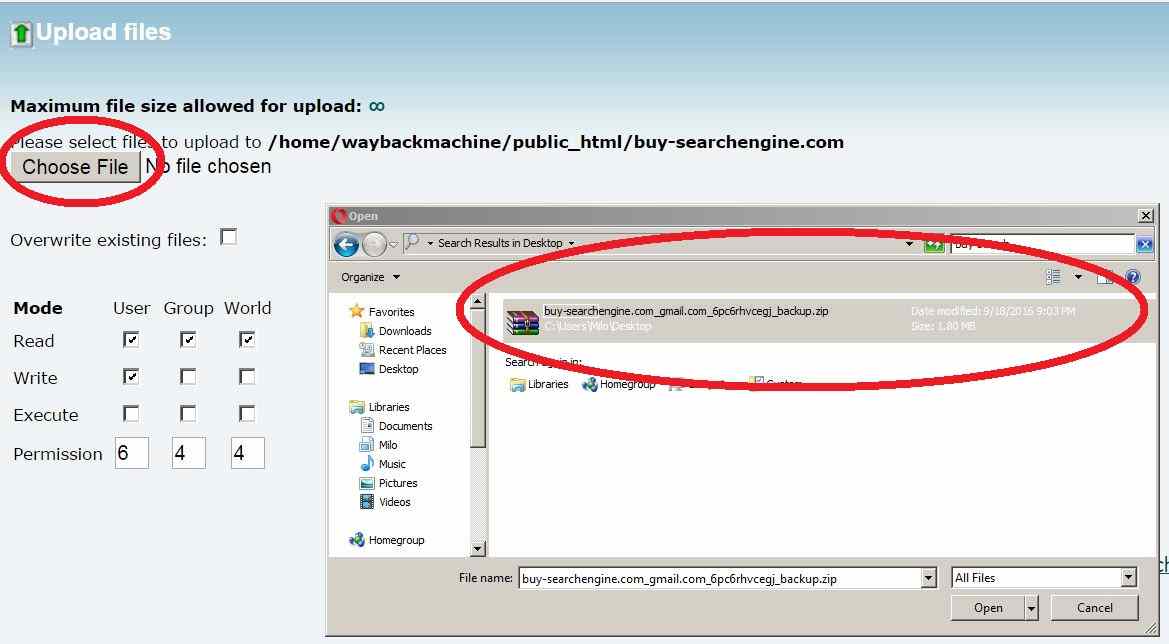
4. Unggah ZIP seperti pada gambar. Diasumsikan Anda sudah mengunduhnya dari waybackmachinedownloader.com..
-
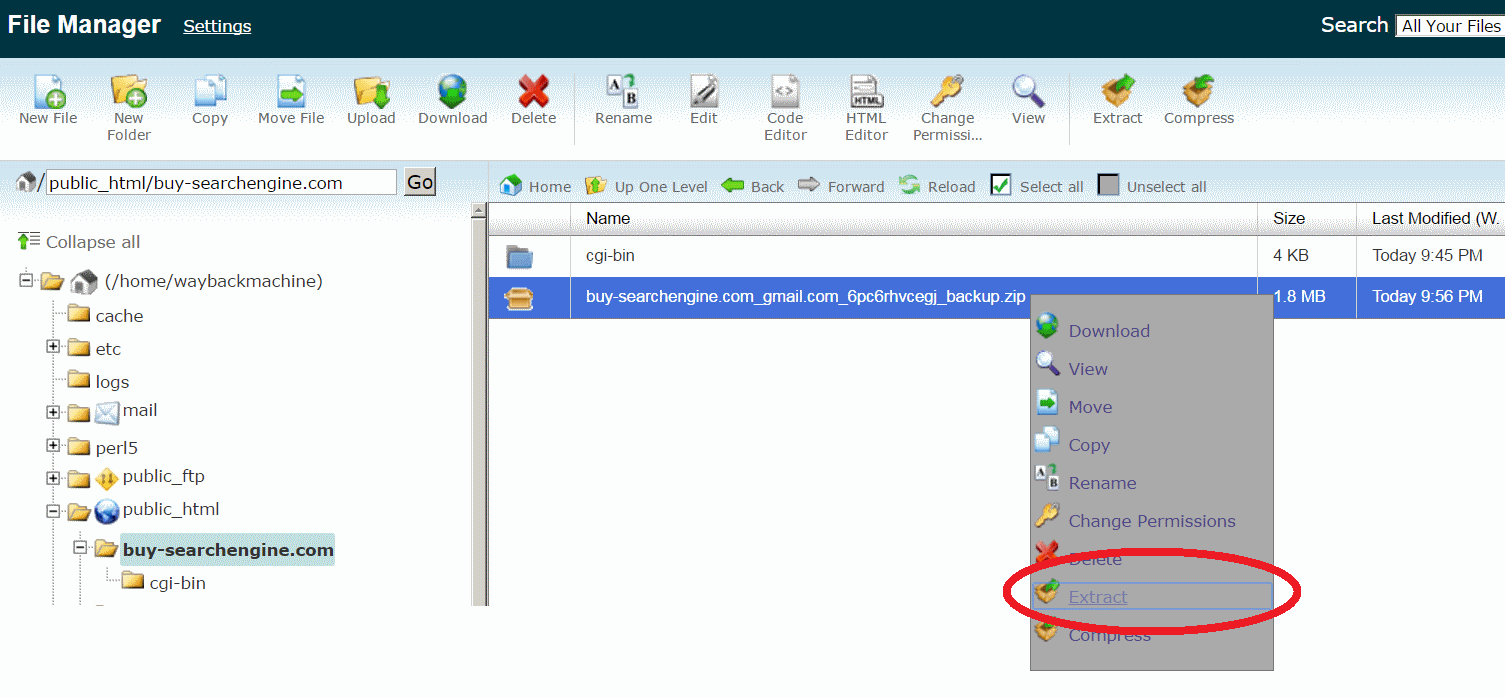
5. Ekstrak berkas ZIP:
Catatan tentang .htaccess dan tampilan situs unduhan
ZIP unduhan berisi berkas tersembunyi .htaccess dengan aturan penulisan ulang URL Apache. Aturan ini penting untuk halaman dalam dengan URL seperti /about/ atau /contact/.
Beberapa pengelola berkas tidak menampilkan atau mengekstrak berkas tersembunyi. Pada Apache, pastikan .htaccess ada di folder yang sama dengan index.html.
Jika tautan internal tidak berfungsi setelah situs diunggah ke server, periksa apakah .htaccess hilang. Jika perlu, ekstrak di komputer dan unggah secara terpisah ke folder yang sama dengan index.html.
Jika beranda unduhan hitam, kosong, atau tidak tampil dengan benar:
Beranda (index.html) biasanya tampil dengan benar langsung di komputer. Untuk tampilan lokal, Apache dan .htaccess tidak diperlukan.
Jika beranda hitam atau rusak, tidak perlu mengunggah situs ke server hanya untuk menyelidiki masalahnya.
Hubungi dukungan manusia dan sebutkan domain yang dipulihkan agar hasilnya diperiksa secara manual.
-
6. Selesai! Jika membeli domain dan hosting dari perusahaan berbeda, Anda masih perlu mengganti nameserver di registrar dengan nameserver penyedia hosting..
-
7. Jika ingin mengedit beranda, buka index.html di Pengelola Berkas menggunakan editor teks. Mungkin lebih mudah menyalin sebagian berkas dan mengeditnya dengan editor HTML online.
Petunjuk instalasi WordPress
Jika juga memesan konversi WordPress, tunggu ZIP WordPress dari pengembang kami. Proses ini dapat memakan waktu hingga 48 jam setelah pemulihan selesai..
It might sound strange, but you can not use a "Managed WordPress" hosting package. It doesn’t provide enough rights to edit the database. However, any cheap shared hosting package works, as long as it uses Apache. You can get this from providers such as Godaddy or Hostgator. We recommend Namecheap because it’s good enough and costs only $35/year.
- 8. Unggah dan ekstrak ZIP seperti langkah 2–6 untuk HTML. ZIP juga berisi folder "database". Anda dapat mengecualikannya saat mengunggah agar lebih cepat, tetapi folder itu diperlukan nanti..
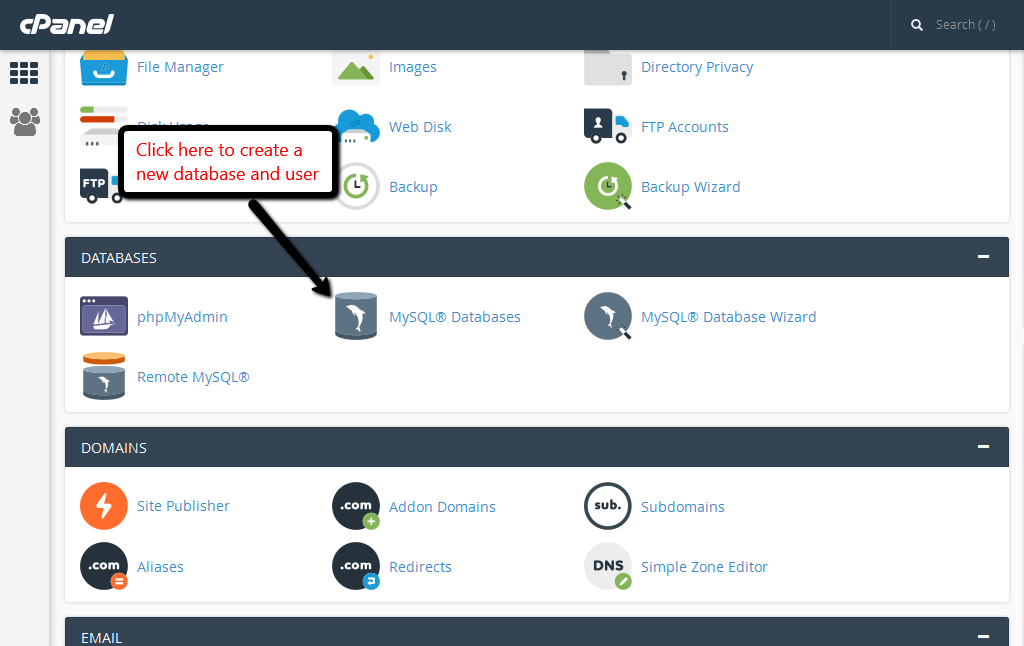
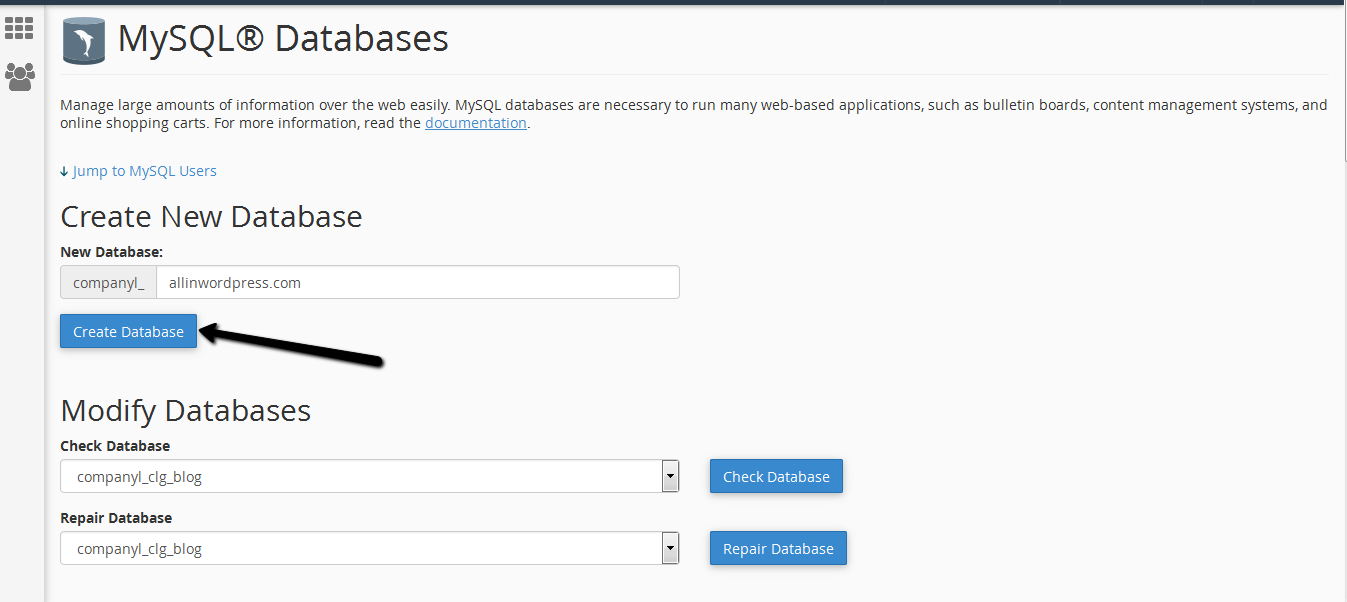
- 9. Di cPanel buka "MySQL Databases" lalu buat basis data baru. Nama bebas; pada contoh kami memakai allinwordpress.com. Simpan nama itu untuk nanti..
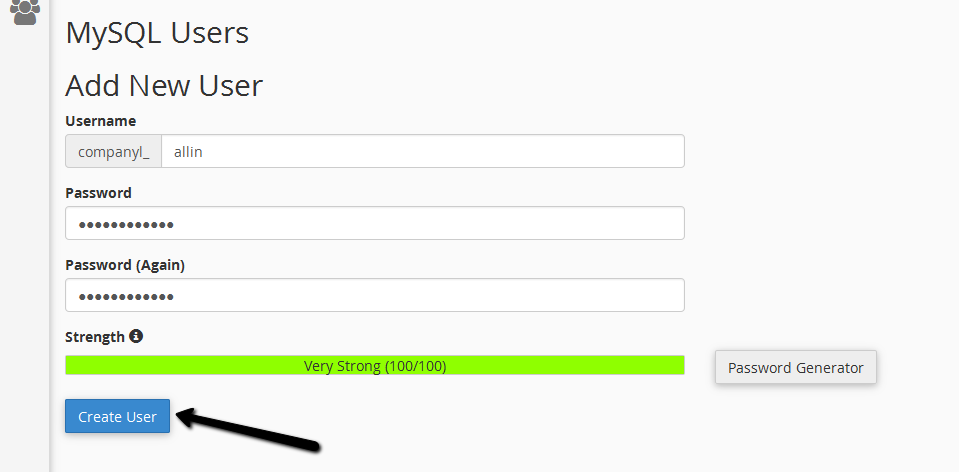
- 10. Buat pengguna dan kata sandi baru. Nama bebas, tetapi akan diperlukan nanti..
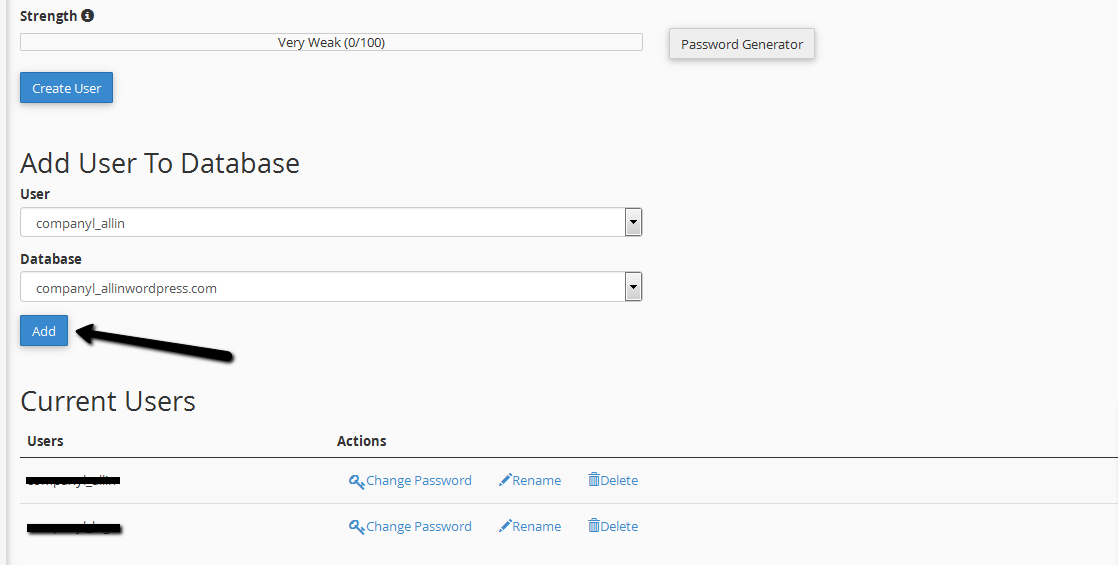
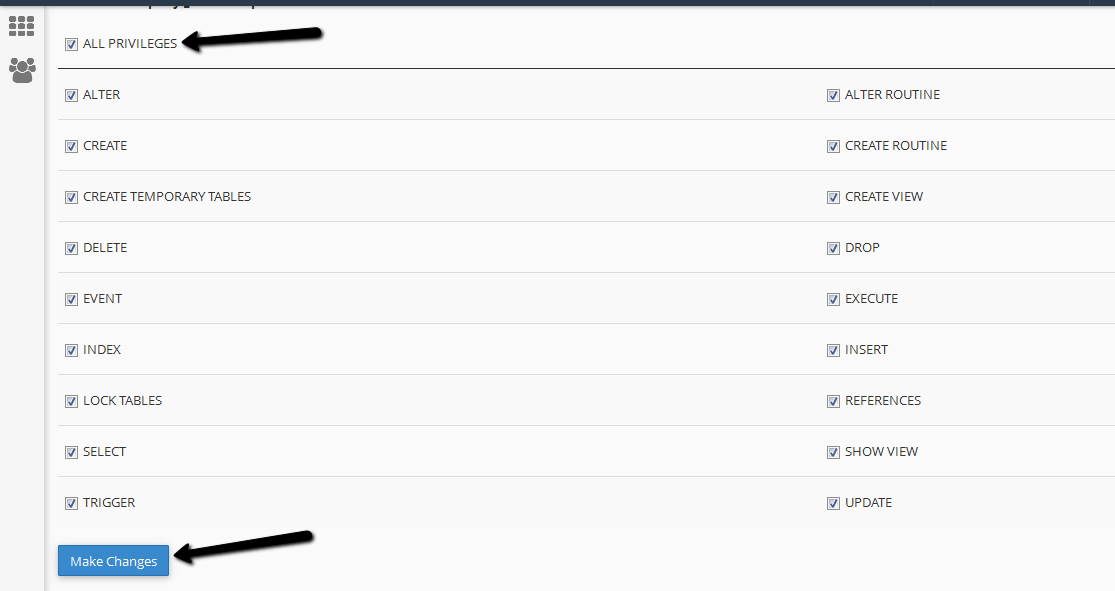
- 11. Tambahkan pengguna ke basis data dan berikan semua hak akses..
- 12. Di komputer Anda, ekstrak folder "database", misalnya ke desktop..
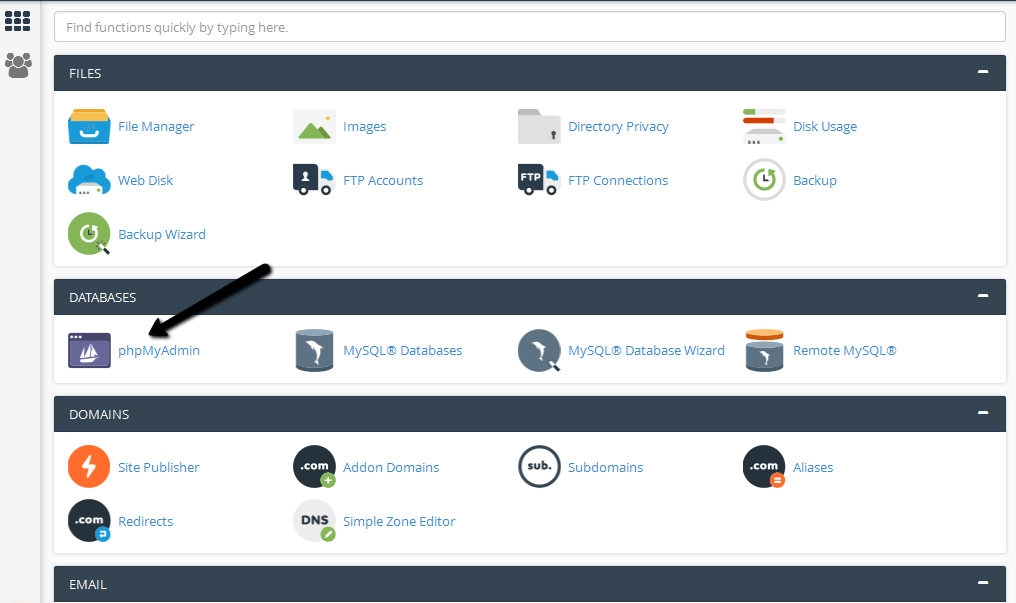
- 13. Buka cPanel lalu buka "phpMyAdmin".
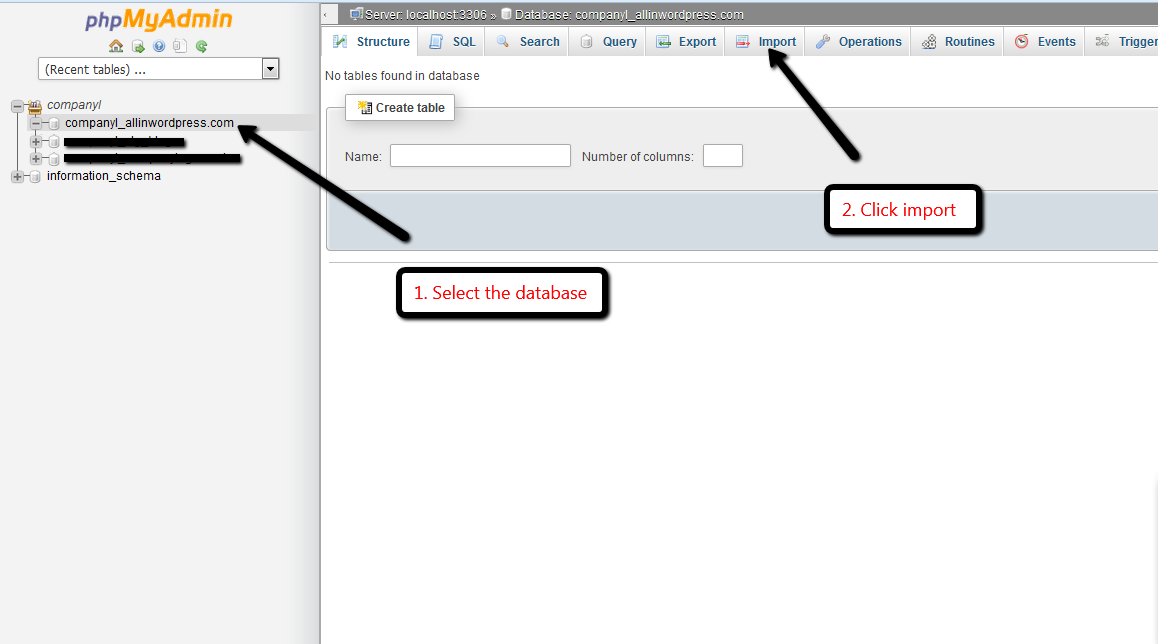
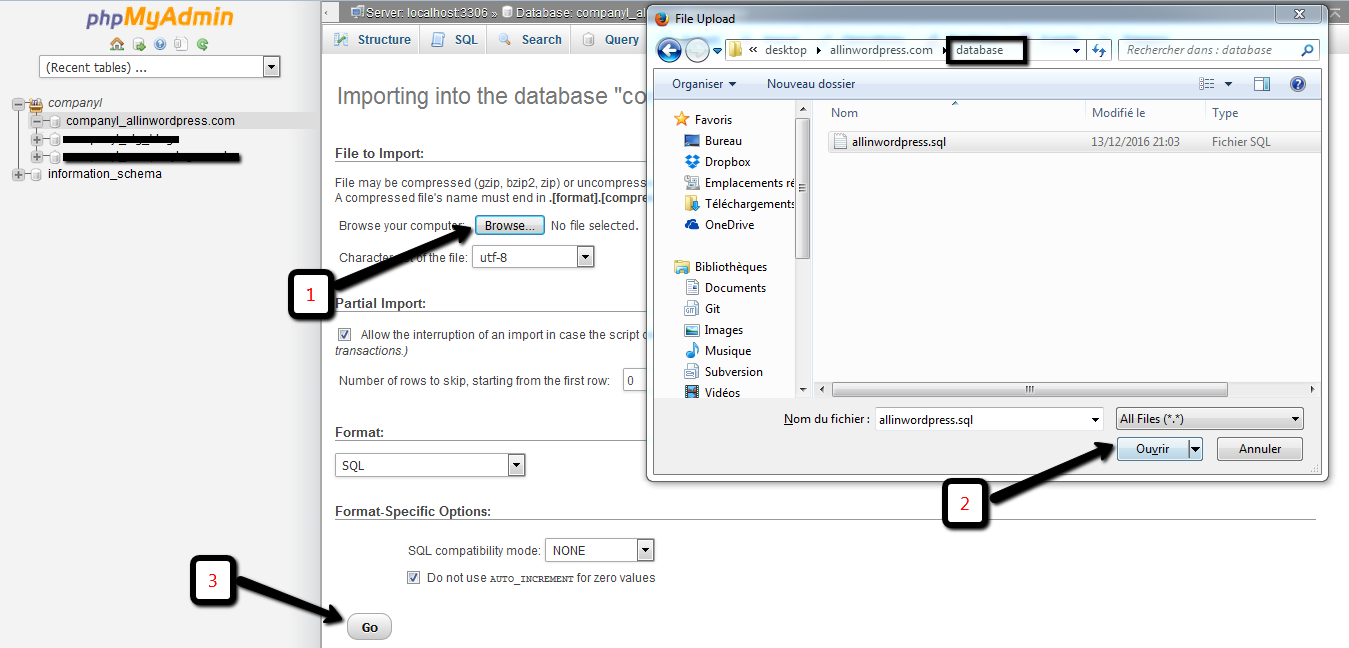
- 14. Pilih basis data di panel kiri, klik "Import", lalu impor berkas .sql dari folder "database"..
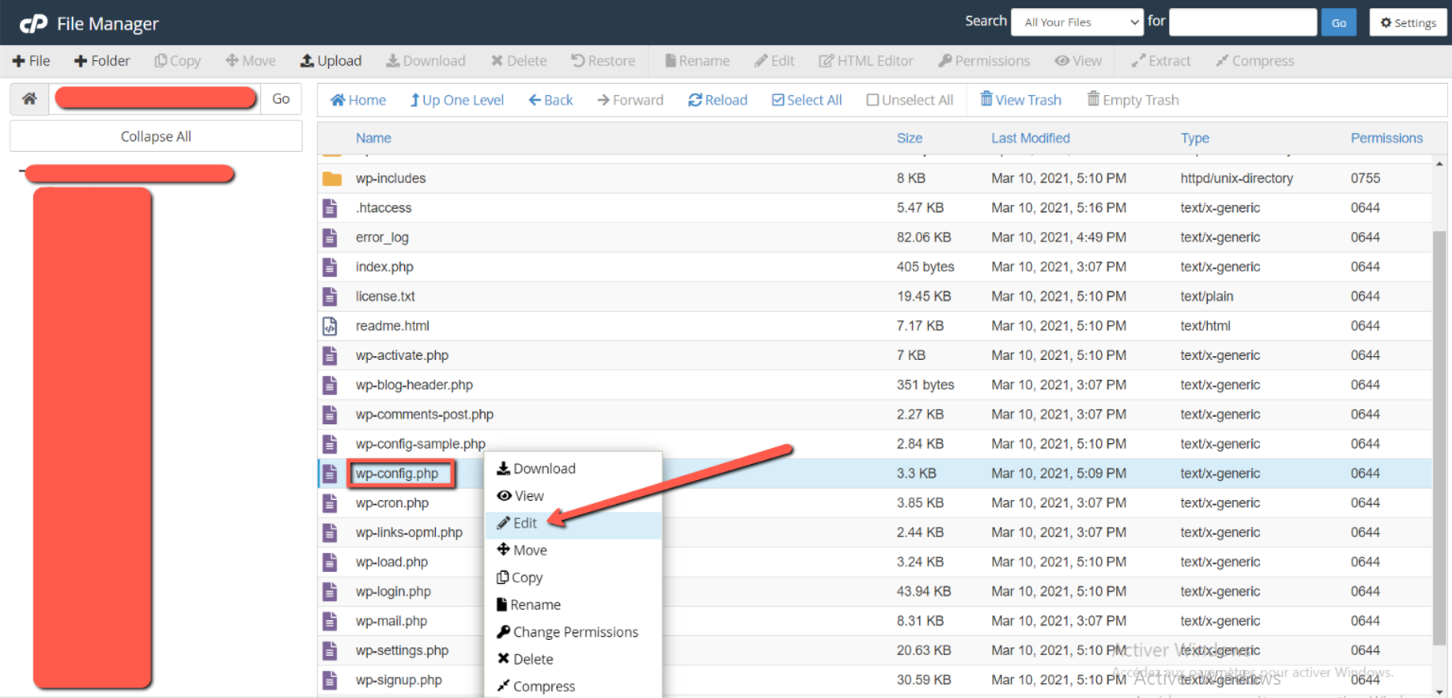
- 15. Sekarang PHP WordPress harus dapat mengakses basis data. Cari "wp-config.php" di Pengelola Berkas dan buka dengan editor.
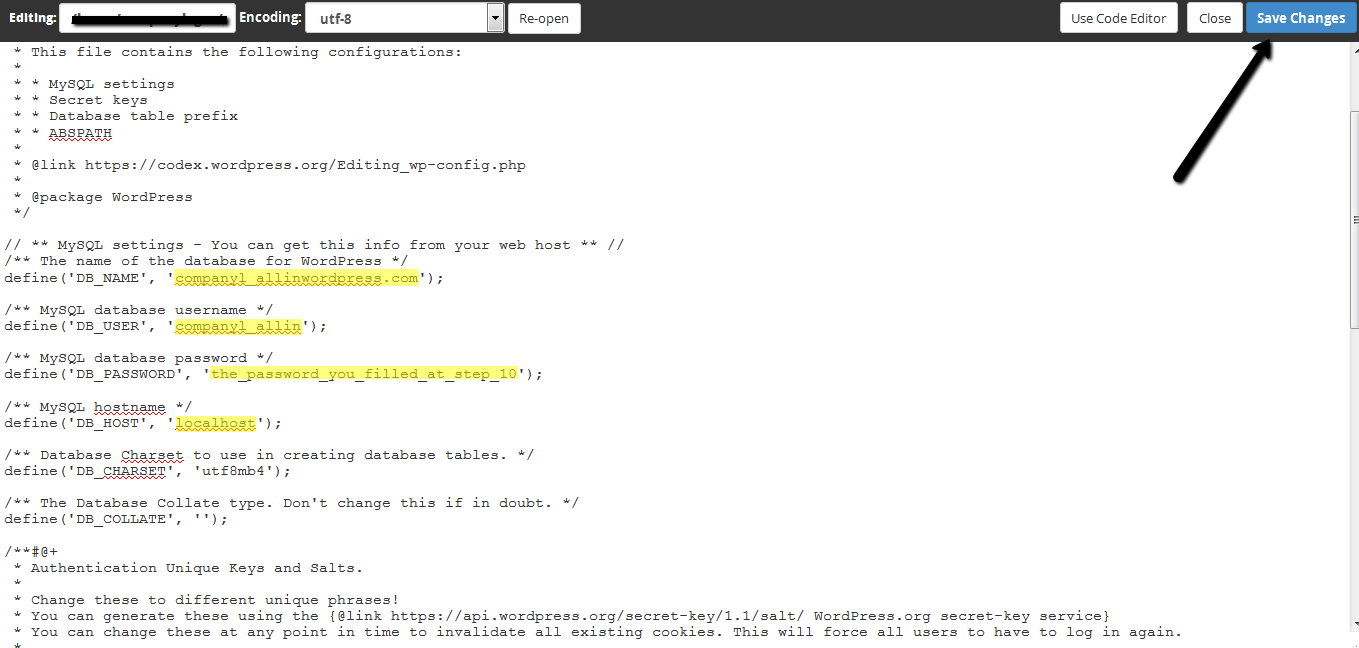
- 16. Di "wp-config.php", ubah nama basis data, pengguna, dan kata sandi sesuai nilai yang dibuat pada langkah 9 dan 10..
Sebagian hosting mengharuskan mengubah hostname basis data, tetapi lebih dari 95% cukup memakai "localhost". Contohnya iPage menggunakan "UsernameOfYourAccount.ipagemysql.com".
- 17. Selesai! Situs WordPress Anda sekarang seharusnya berfungsi..
Instalasi WordPress: Pemecahan masalah
Metode 2: menggunakan FTP
Tutorial ini menjelaskan cara memulihkan situs dari Wayback Machine serta mengunggah berkas lewat cPanel dan FTP..
- 1. Unduh ZIP berisi semua berkas HTML lalu ekstrak ke folder pilihan Anda..
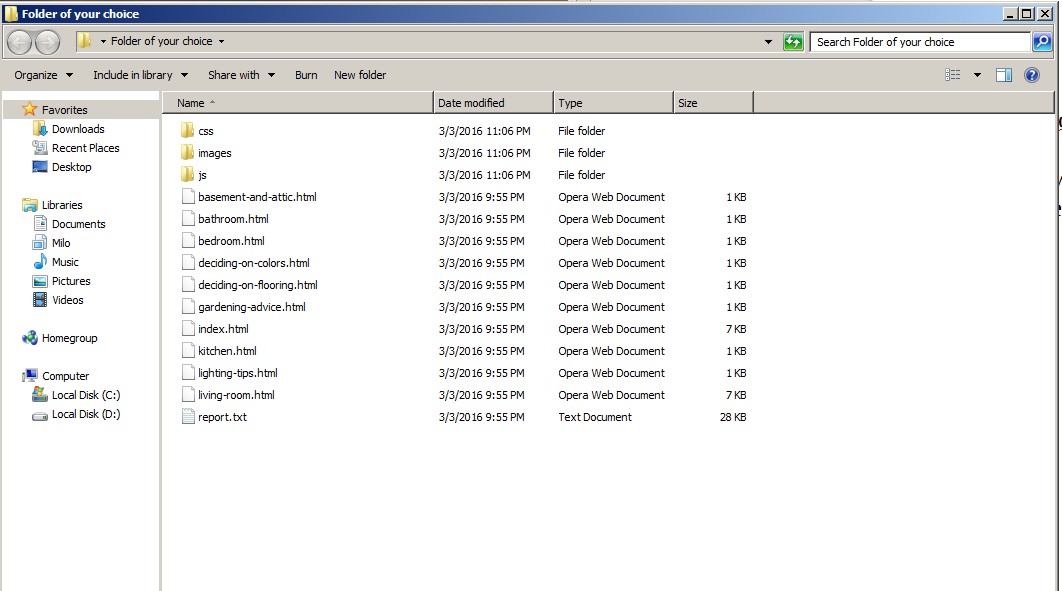
- 2. Anda perlu mentransfer berkas ke server menggunakan perangkat lunak FTP. Jika belum punya klien FTP, kami menyarankan FileZilla.: https://filezilla-project.org/
- 3. Jika belum punya akun FTP pada hosting, buat satu. Di cPanel, cari ikon "FTP Accounts" (kebanyakan penyedia hosting menggunakan cPanel: Hostgator, Godaddy, BlueHost : semuanya memakai cPanel)
Contoh cPanel:
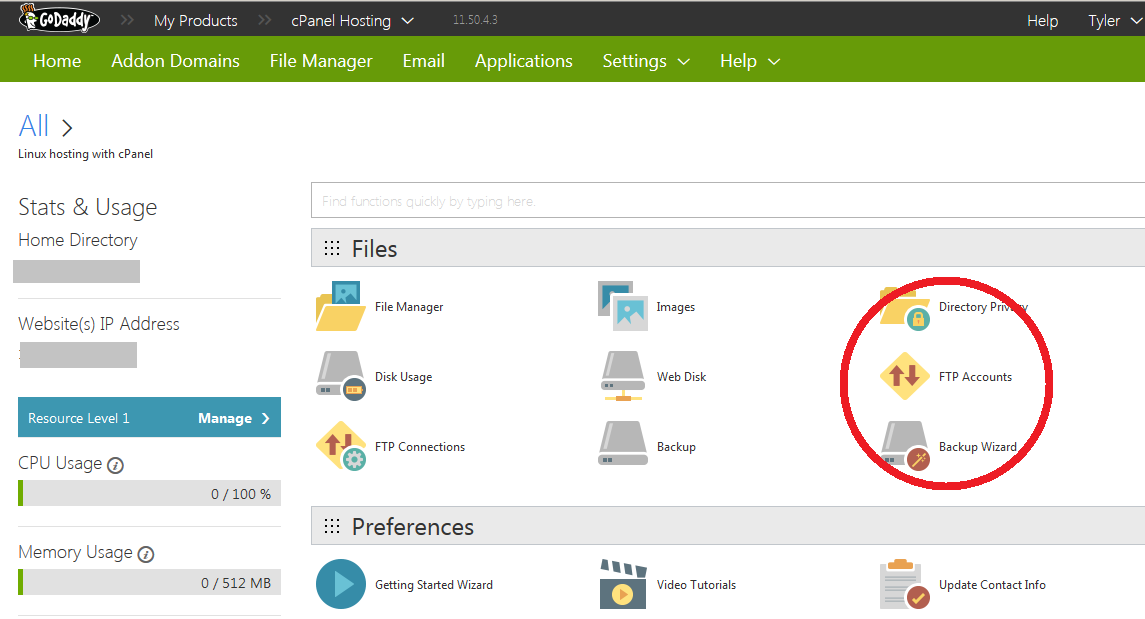
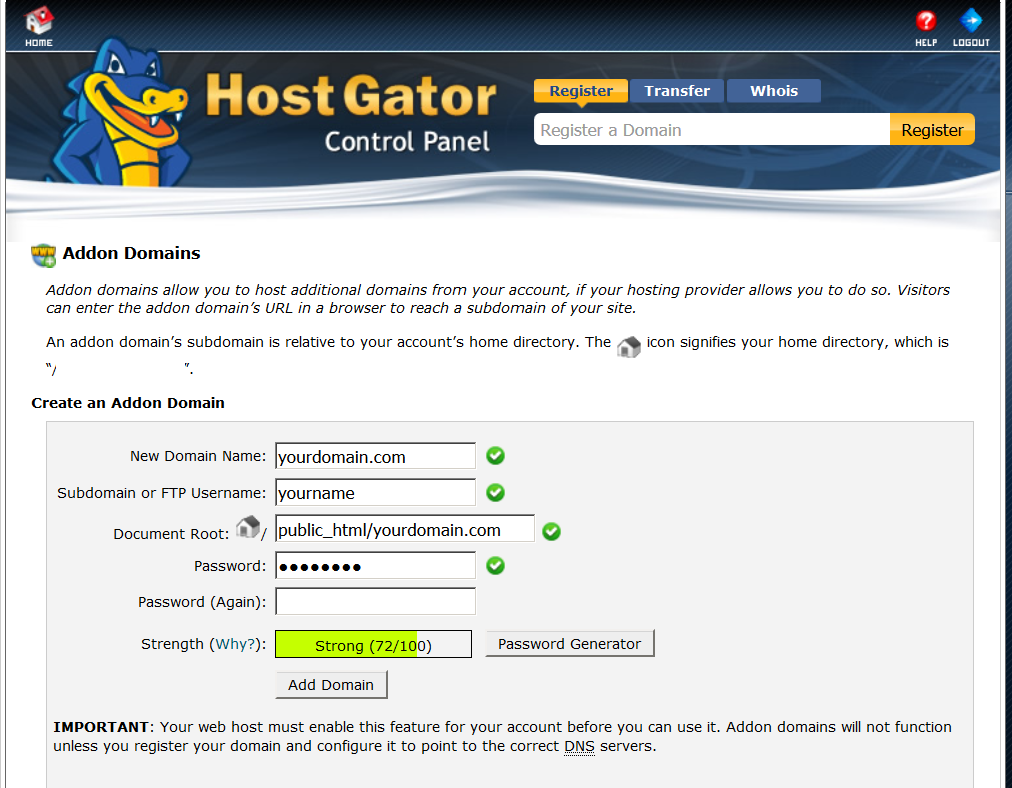
Biasanya lebih mudah membuat akun FTP saat menambahkan domain ke hosting.:
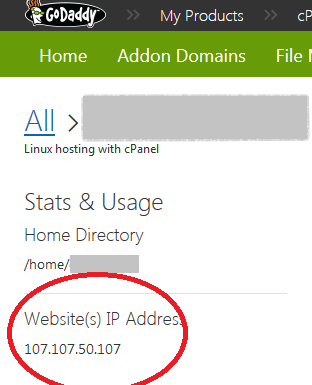
- 4. Temukan alamat IP server. Di GoDaddy, IP tersedia pada dasbor hosting.:
- 5. Dalam panduan ini kami memakai FileZilla untuk Windows, tetapi tersedia juga untuk Mac..
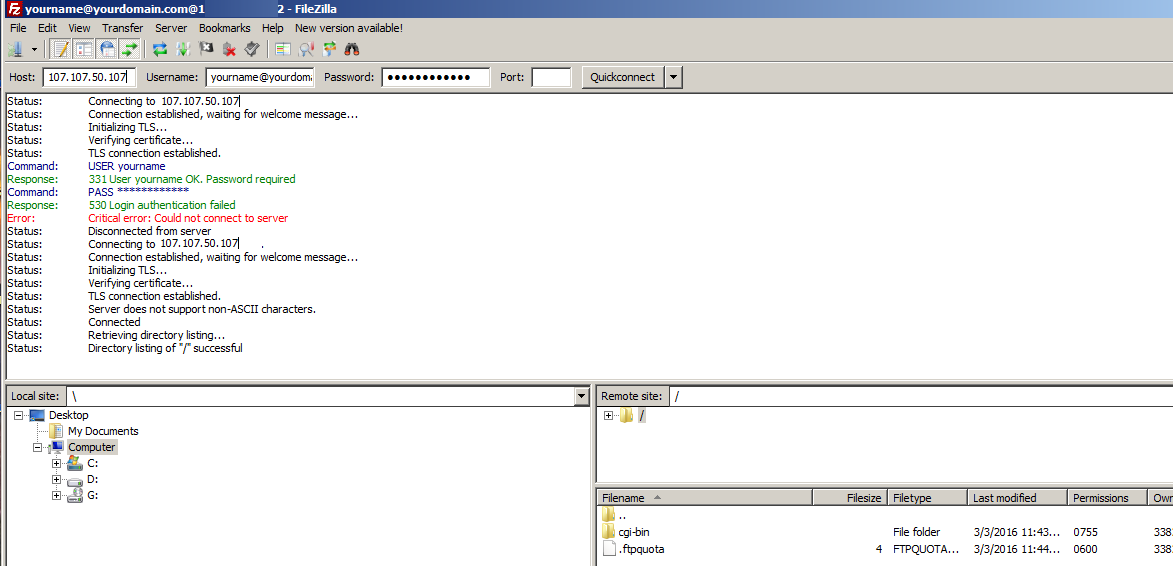
Sekarang Anda harus memiliki akun FTP dan mengetahui IP. Buka klien FTP; panduan ini memakai FileZilla..
- Masukkan nama pengguna dan kata sandi.
- Nama pengguna seharusnya yourname@yourdomain.com
- Kolom Host harus berisi IP server yang akan menyimpan berkas Wayback.
- Port dapat dibiarkan kosong.
- Klik Quickconnect untuk terhubung.
- 6. Pilih semua berkas lalu pindahkan ke server jarak jauh:
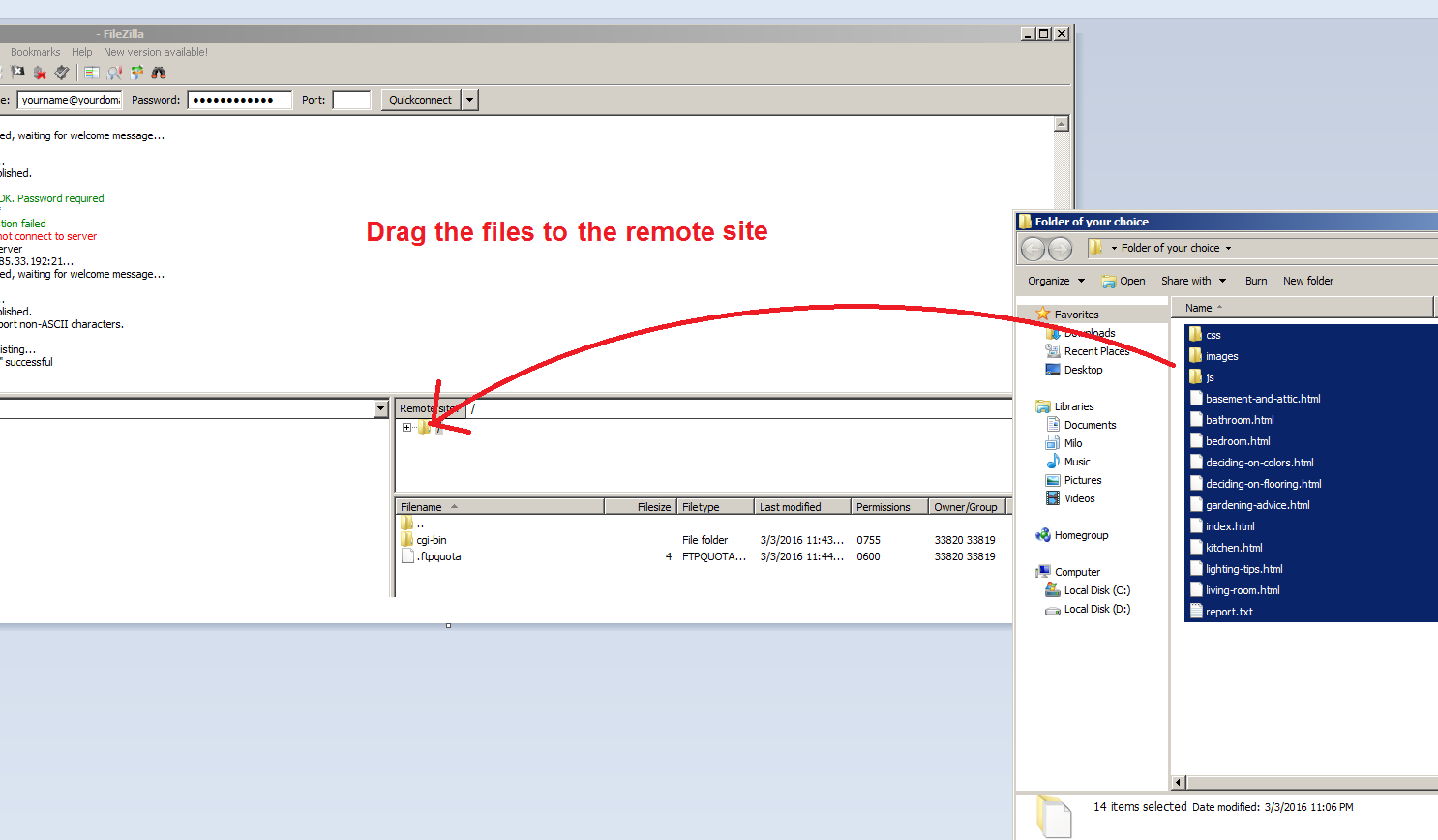
- 7. Situs Anda sekarang seharusnya berfungsi.
Pemecahan masalah
Mengapa beranda berfungsi tetapi tautan halaman dalam tidak?
Jika index.html tampil benar tetapi /about/ atau /contact/ tidak berfungsi, mungkin masalah penulisan ulang URL.
Pada Apache, pastikan .htaccess tersembunyi dari ZIP berada bersama index.html. Beberapa pengelola tidak mengekstrak berkas tersembunyi; unggah secara terpisah jika perlu. Penulisan ulang Apache tidak berfungsi saat berkas dibuka langsung di komputer.
Apa yang harus dilakukan jika beranda unduhan hitam atau kosong?
Beranda hasil pemulihan (index.html) biasanya tampil saat dibuka langsung di komputer. Tidak perlu mengunggah ke Apache hanya untuk mendiagnosis beranda hitam atau kosong; .htaccess terutama digunakan untuk tautan halaman dalam.
Beranda hitam atau kosong dapat disebabkan sumber arsip yang hilang, masalah CSS/JavaScript, atau pemulihan tidak lengkap. Kami tidak dapat menentukan penyebab tanpa memeriksa situs. Hubungi dukungan dan berikan domain terkait.
Konfigurasi server atau DNS salah
Jika semua langkah selesai tetapi situs tidak berfungsi, pastikan berkas HTML berada di public_html/yourdomain.com/. Periksa lewat FTP admin atau cPanel > Pengelola Berkas..
Jika memasang WordPress, letakkan index.html sederhana di folder tersebut lalu akses domain. Jika tidak muncul, kemungkinan ada masalah konfigurasi server (misalnya domain tambahan belum dibuat) atau DNS (periksa nameserver)..
Kesalahan loop pengalihan
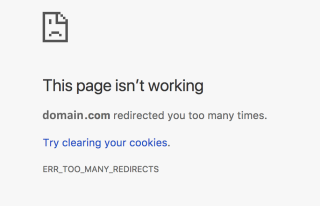
Jika terjadi loop pengalihan tak terduga ("domain.com mengalihkan terlalu sering"):
1. Untuk WordPress, biasanya disebabkan izin yang salah: folder dan subfolder harus 755, berkas 644. Cara mengaturnya lihat panduan ini
2. Loop juga dapat disebabkan berkas rusak saat diekstrak lewat cPanel. Coba ekstrak secara lokal dan unggah tanpa kompresi melalui FTP..
Terjadi kesalahan saat mengedit atau membuat posting/halaman baru (WordPress)
Pada beberapa situs, saat mengedit atau membuat posting/halaman muncul kesalahan: 'Penerbitan gagal. Respons bukan JSON yang valid.'
Untuk memperbaikinya, pasang dan aktifkan plugin Classic Editor.
Layanan instalasi
Jika masih tidak berfungsi, kami juga dapat melakukannya untuk Anda.
Kirim $20 ke akun PayPal kami dan email ke dukungan beserta kredensial akun hosting Anda.
Untuk instalasi WordPress, biaya tetapnya adalah $30.
Anda dapat membayar melalui
formulir ini