Wie man eine Website aus dem Webarchiv wiederherstellt
Diese Anleitung erklärt, wie Sie eine Website aus der Wayback Machine wiederherstellen.
Laden Sie Ihre Dateien herunter
Finden Sie zuerst die Adresse Ihrer Website unter https://archive.org/web/. Zum Beispiel: https://web.archive.org/web/20150309210900/http://example.com/
Unsere Software funktioniert nur mit einem bestimmten Datum. Auf archive.org wählen Sie ein bestimmtes Datum, indem Sie im Kalender auf einen blauen Kreis klicken:
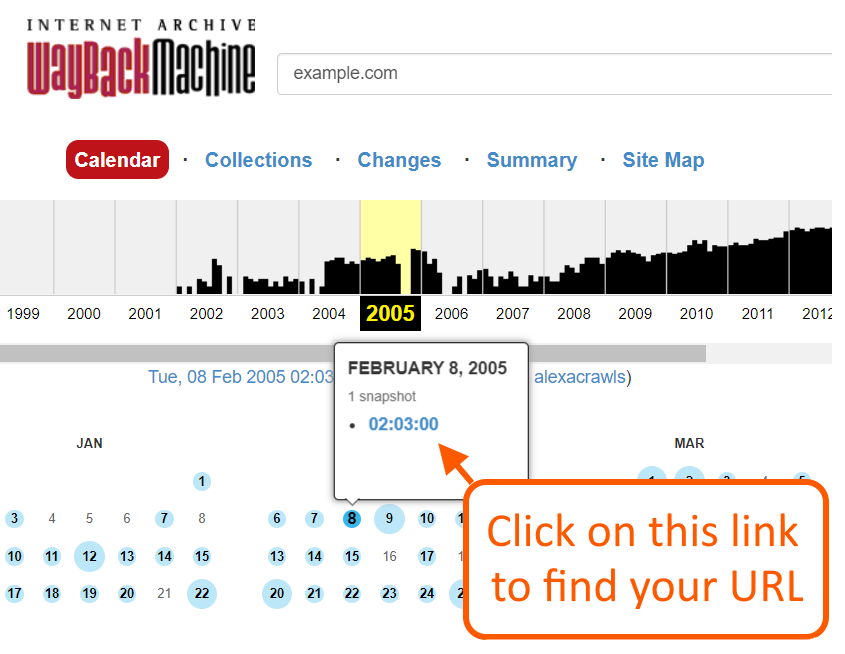
Sobald Sie eine URL ausgewählt haben, können Sie sie in der kostenlosen Demo oder im kostenpflichtigen Dienst verwenden:
Die Dateien werden an Ihre E-Mail-Adresse gesendet. Danach können Sie mit der Installation fortfahren..
Hosting
- Make sure that you use an Apache server. Almost all cheap hosting services (Hostgator, Godaddy etc) use Apache. Also note that “Managed WordPress” hosting services do not work.
- For most users, we recommend shared hosting from Namecheap ($45/year)..
- EASY package: For novice customers with 1 or 2 websites, we recommend our own all-inclusive hosting at $19/mo. We then install the site for you (at no additional costs) on one of our own Apache servers. You'll receive your own cPanel access, and a website backups.
- If you want to host a PBN network of 10+ WordPress sites, then we recommend EBN.

Installationsmethode 1: Die einfache Methode
-
1. Registrieren Sie die Domain bei Ihrem Hosting-Anbieter. Wenn die Domain anderswo registriert ist, erstellen Sie im cPanel Ihres Hosting-Anbieters eine Add-on-Domain. Hier finden Sie eine GoDaddy-Anleitung zum Erstellen einer Add-on-Domain.
-
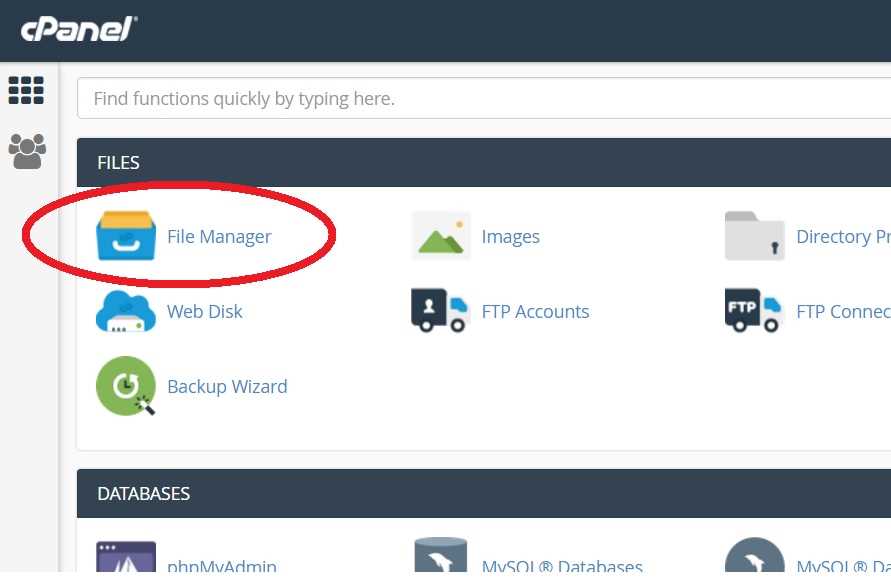
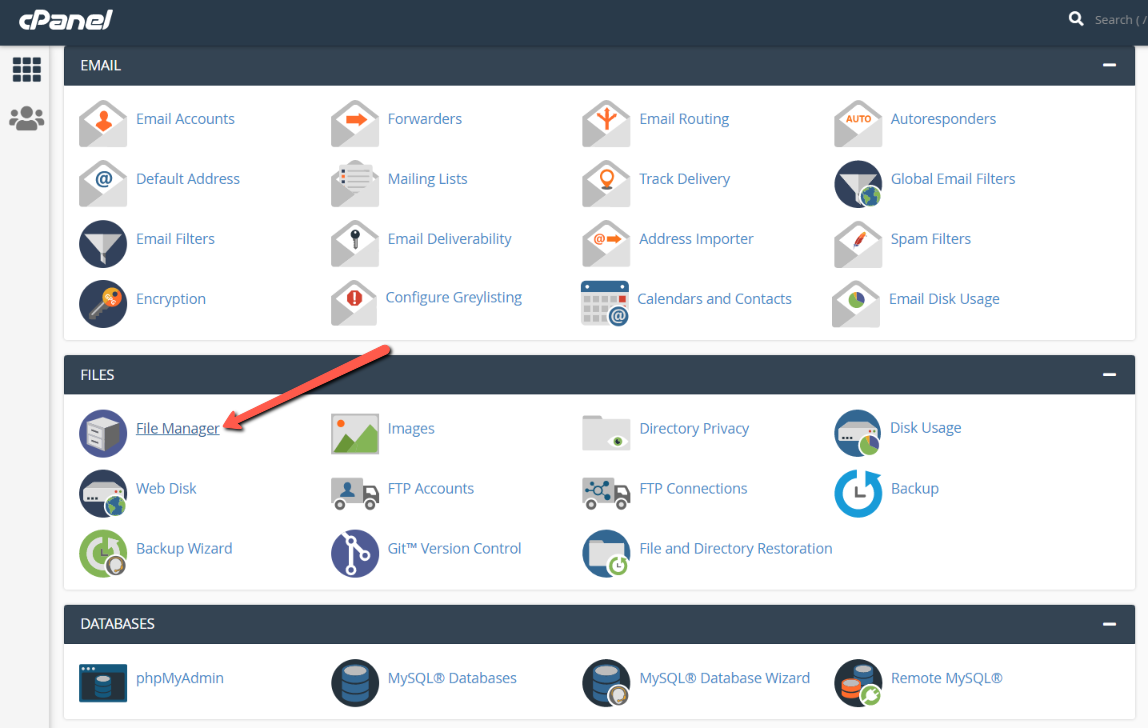
2. Melden Sie sich bei cPanel an und öffnen Sie "Dateimanager", wie im Bild unten gezeigt:
-
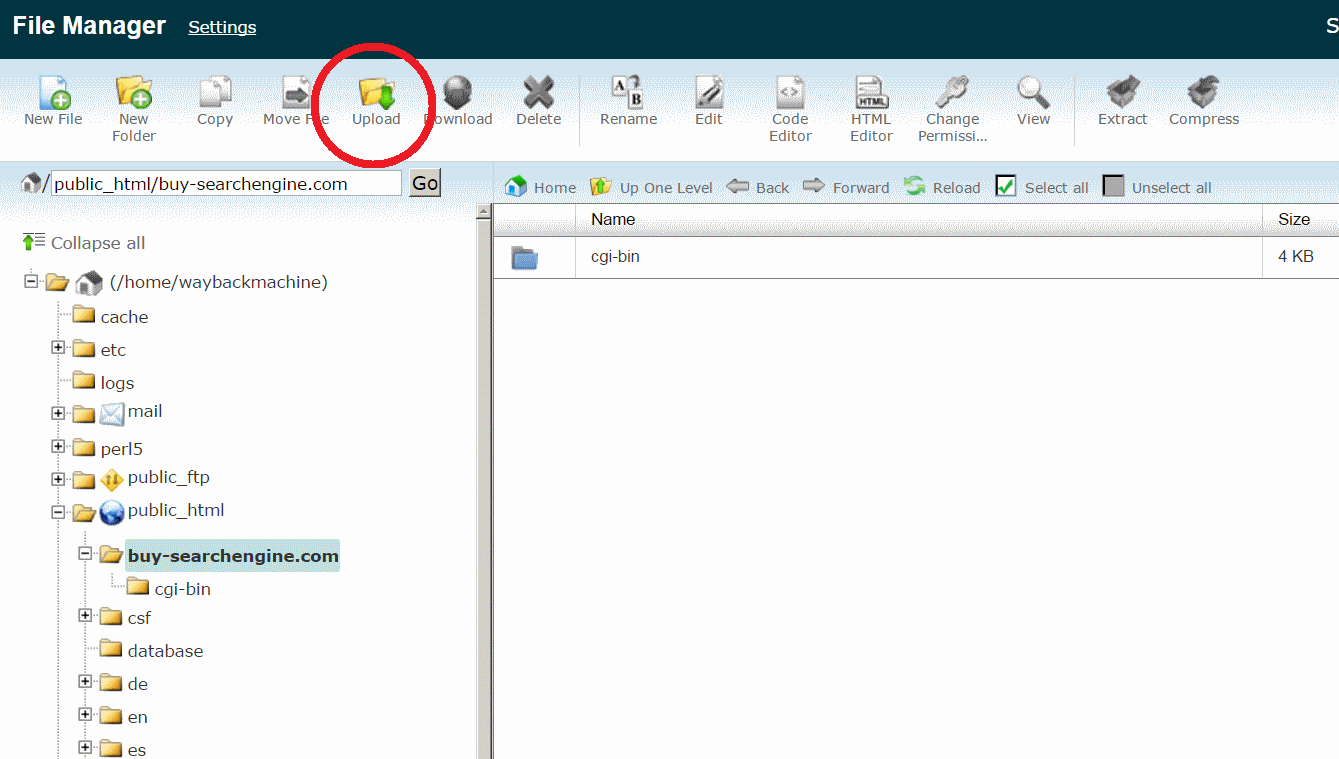
3. Öffnen Sie den Stammordner Ihrer Domain. Normalerweise ist das "/public_html/example.com", wie unten gezeigt. Für diese Anleitung verwenden wir die Domain buy-searchengine.com. Klicken Sie dann auf "Hochladen":
-
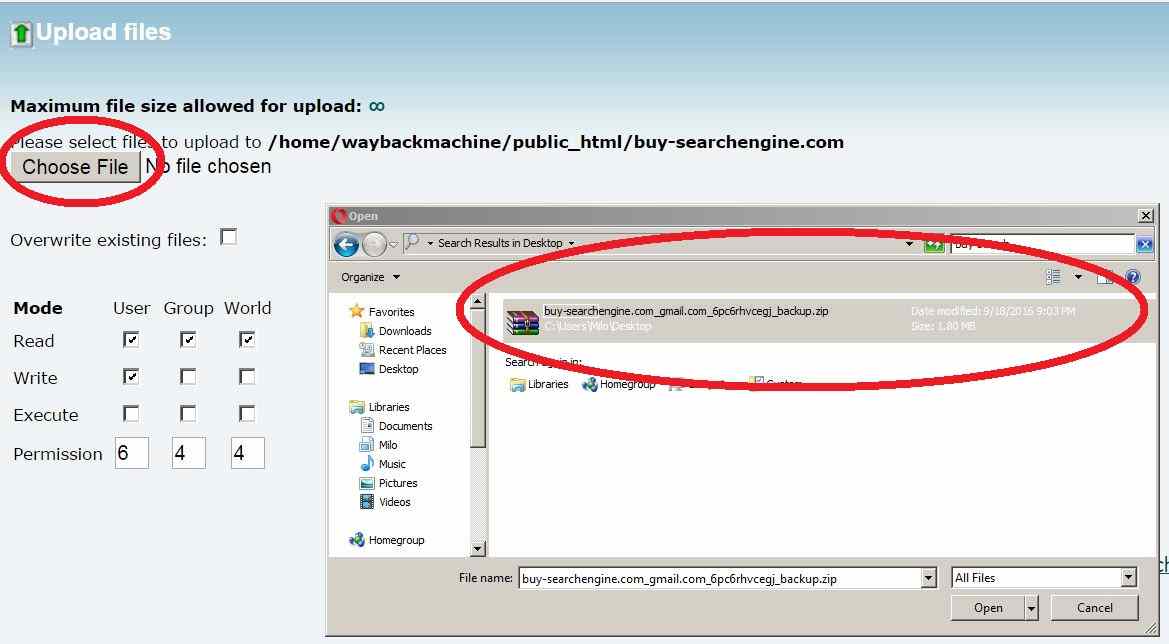
4. Laden Sie die ZIP-Datei wie im Bild gezeigt hoch. Wir gehen davon aus, dass Sie sie bereits von waybackmachinedownloader.com heruntergeladen haben..
-
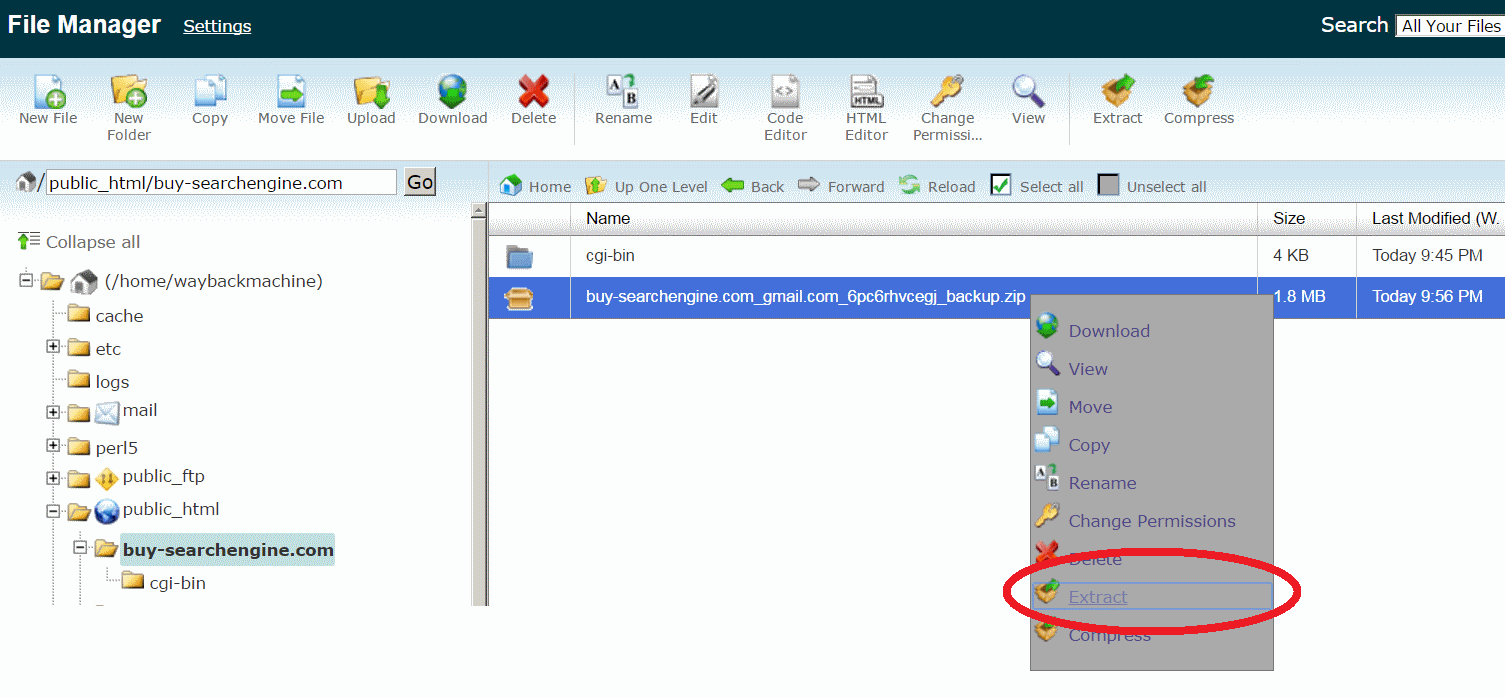
5. ZIP-Datei entpacken:
Hinweis zu .htaccess und der Anzeige heruntergeladener Websites
Das ZIP enthält eine versteckte .htaccess-Datei mit Apache-Regeln zur URL-Umschreibung. Diese sind wichtig für interne Seiten mit URLs wie /about/ oder /contact/.
Manche Dateimanager zeigen versteckte Dateien nicht an oder entpacken sie nicht. Stellen Sie auf Apache sicher, dass .htaccess im selben Ordner wie index.html liegt.
Wenn interne Links nach dem Hochladen auf Ihren Server nicht funktionieren, prüfen Sie, ob die .htaccess-Datei fehlt. Entpacken Sie sie gegebenenfalls auf Ihrem Computer und laden Sie sie separat in denselben Ordner wie index.html hoch.
Wenn die heruntergeladene Startseite schwarz, leer oder fehlerhaft angezeigt wird:
Die Startseite (index.html) sollte sich auf Ihrem Computer normalerweise korrekt anzeigen lassen. Sie benötigt lokal weder Apache noch .htaccess-Regeln.
Ist die Startseite schwarz oder defekt, müssen Sie die Website zur Fehlersuche nicht extra auf einen Server hochladen.
Kontaktieren Sie unseren Support und nennen Sie die betroffene Domain, damit wir das Ergebnis manuell untersuchen können.
-
6. Fertig! Wenn Domain und Hosting bei verschiedenen Anbietern gekauft wurden, müssen Sie beim Registrar noch die Nameserver auf die des Hosting-Anbieters ändern..
-
7. Um die Startseite zu bearbeiten, öffnen Sie index.html im Dateimanager mit einem Texteditor. Vielleicht ist es einfacher, einen Teil der Datei zu kopieren und in einem Online-HTML-Editor zu bearbeiten.
WordPress-Installationsanleitung
Wenn Sie auch die WordPress-Konvertierung bestellt haben, warten Sie auf die ZIP-Datei unseres Entwicklers. Das kann bis zu 48 Stunden nach Abschluss der Wiederherstellung dauern..
It might sound strange, but you can not use a "Managed WordPress" hosting package. It doesn’t provide enough rights to edit the database. However, any cheap shared hosting package works, as long as it uses Apache. You can get this from providers such as Godaddy or Hostgator. We recommend Namecheap because it’s good enough and costs only $35/year.
- 8. Laden Sie die ZIP-Datei hoch und entpacken Sie sie wie in Schritt 2–6 für HTML-Dateien. Sie enthält den Ordner "database", den Sie beim Hochladen weglassen können, um Zeit zu sparen. Sie benötigen ihn später noch..
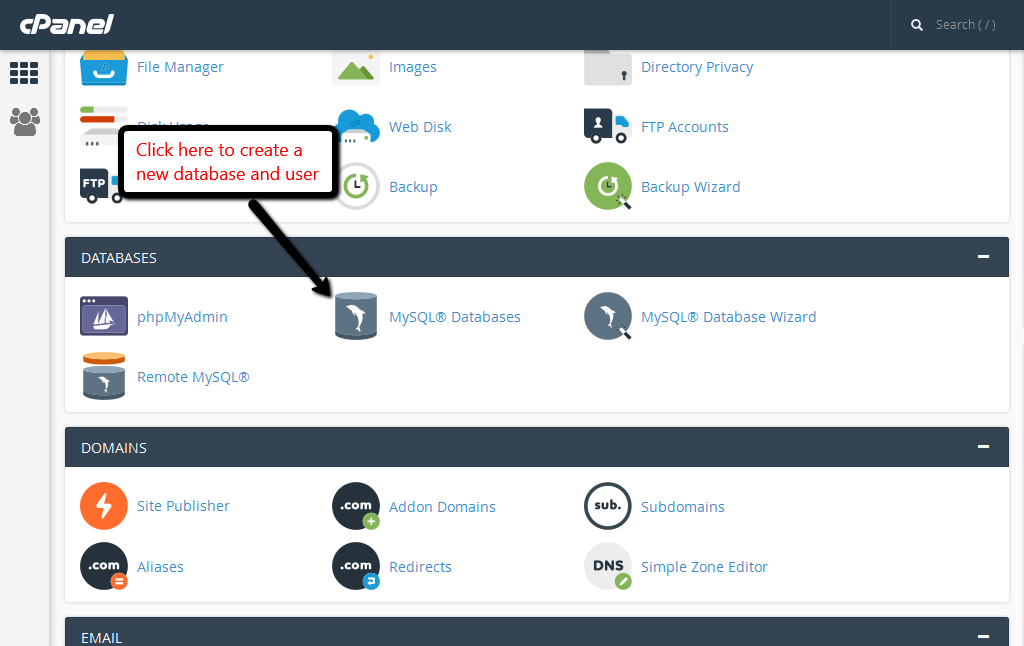
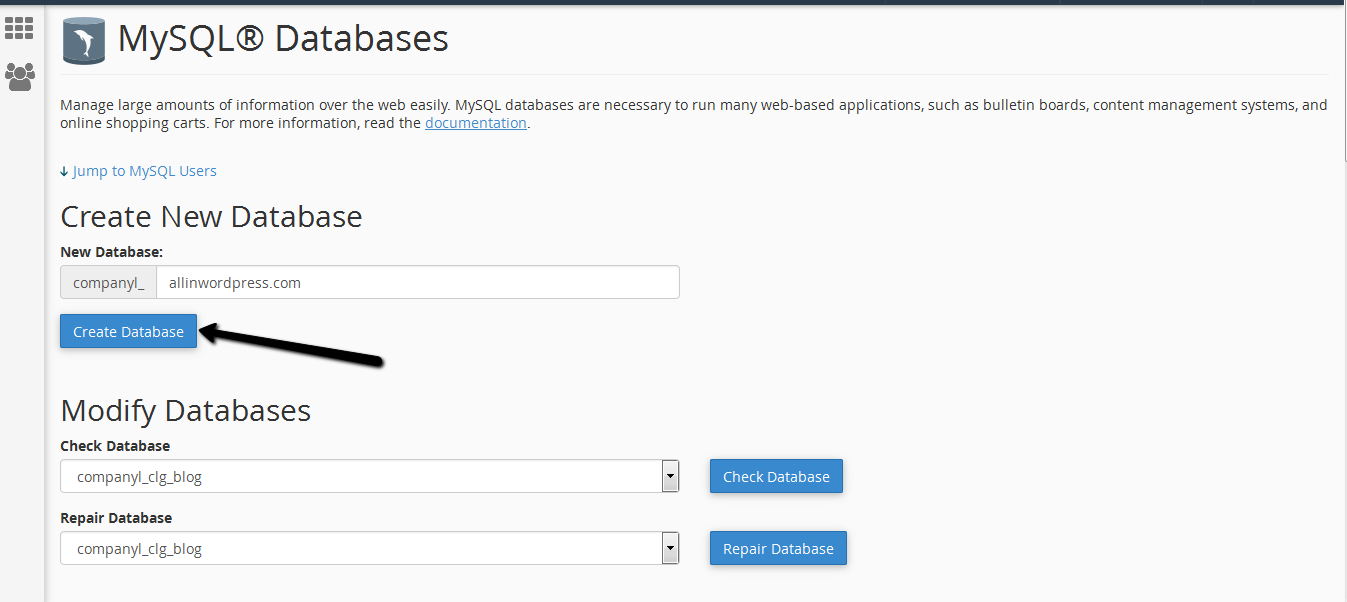
- 9. Öffnen Sie in cPanel "MySQL Databases" und erstellen Sie eine Datenbank. Den Namen können Sie frei wählen; im Beispiel verwenden wir allinwordpress.com. Merken Sie ihn sich..
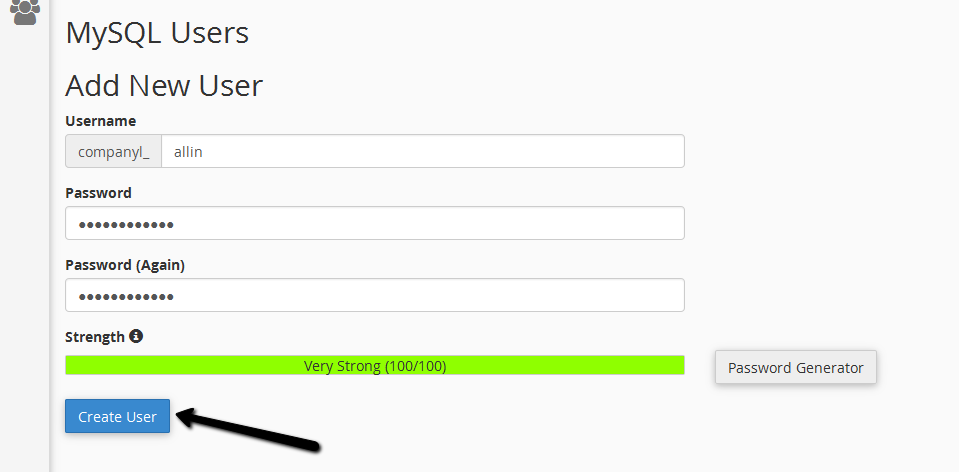
- 10. Erstellen Sie einen neuen Benutzer mit Passwort. Der Name ist beliebig, wird aber später benötigt..
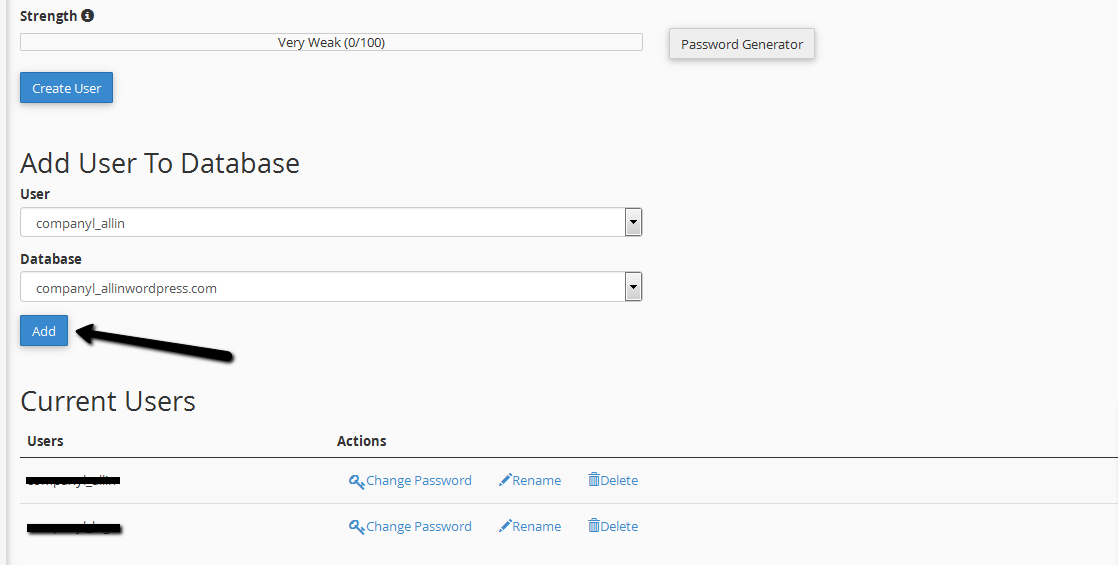
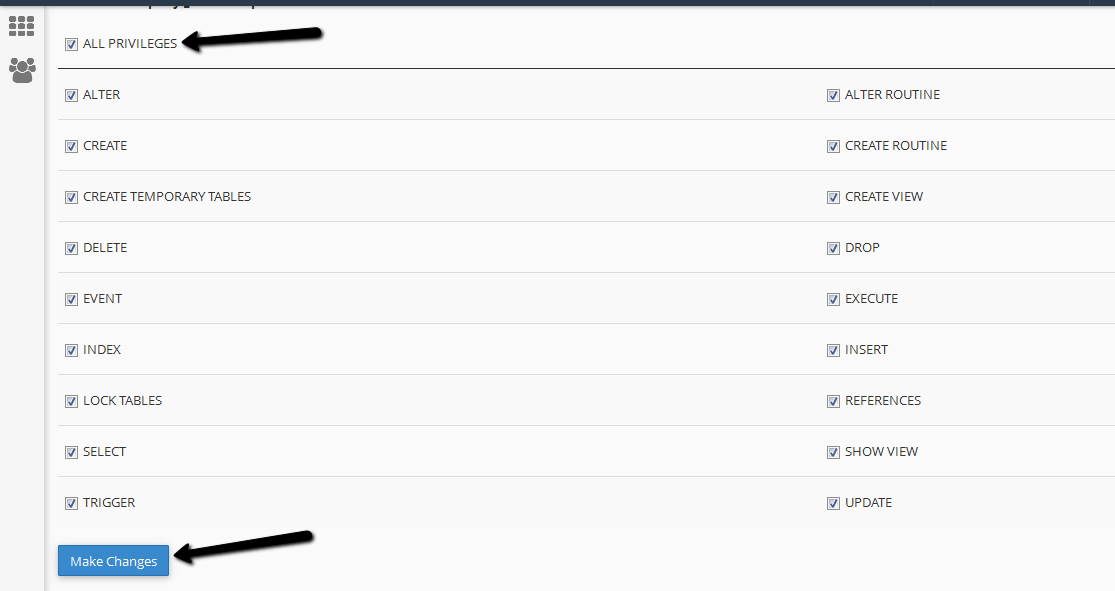
- 11. Fügen Sie den Benutzer der Datenbank hinzu und erteilen Sie alle Berechtigungen..
- 12. Entpacken Sie auf Ihrem Computer den Ordner "database", zum Beispiel auf dem Desktop..
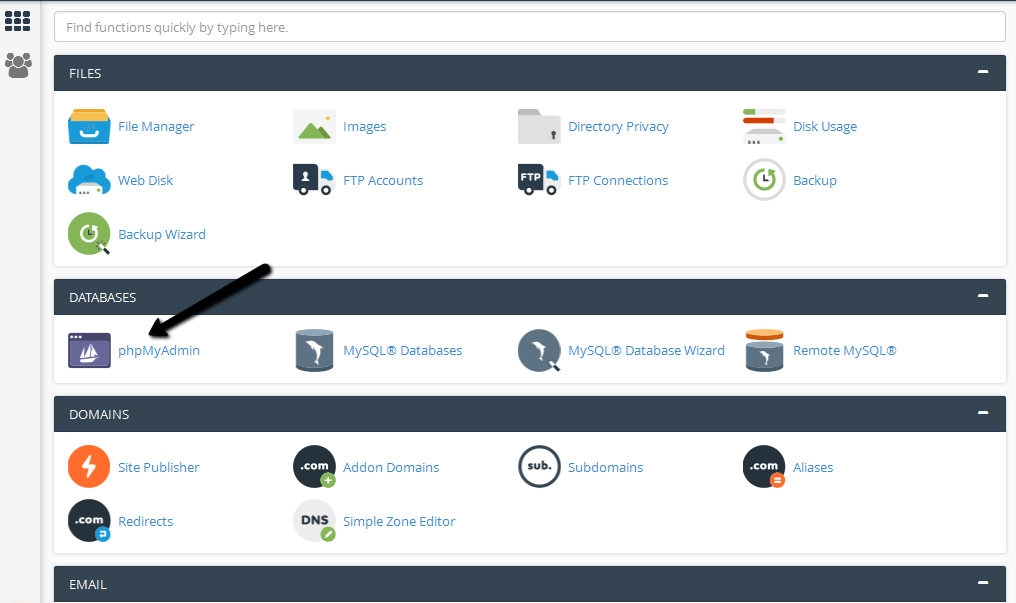
- 13. Öffnen Sie in cPanel "phpMyAdmin".
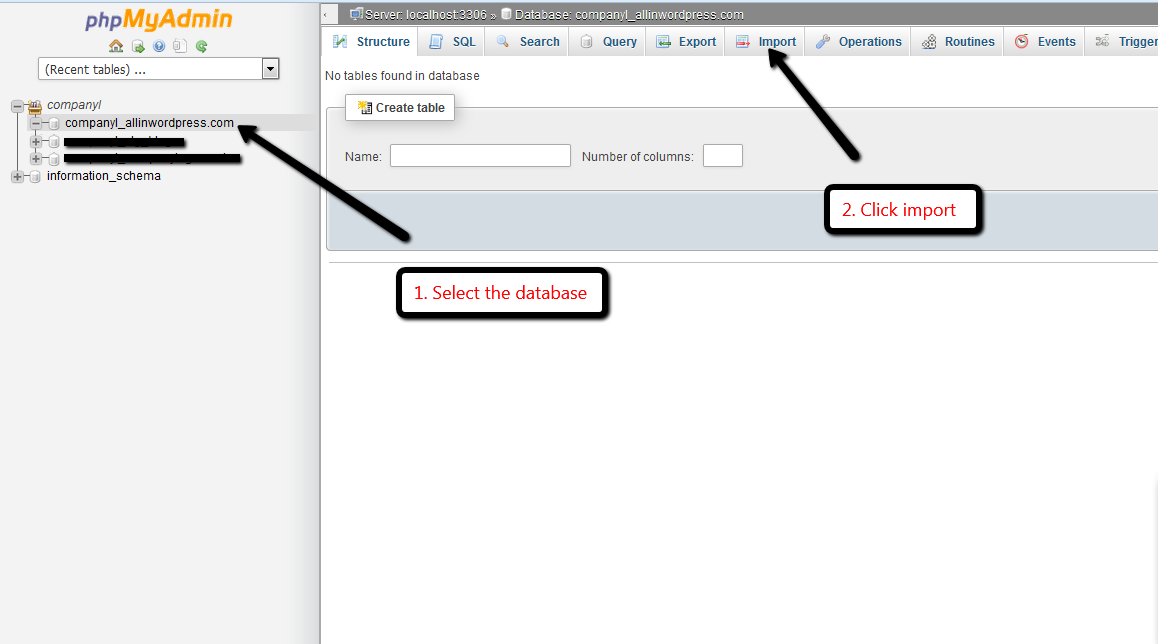
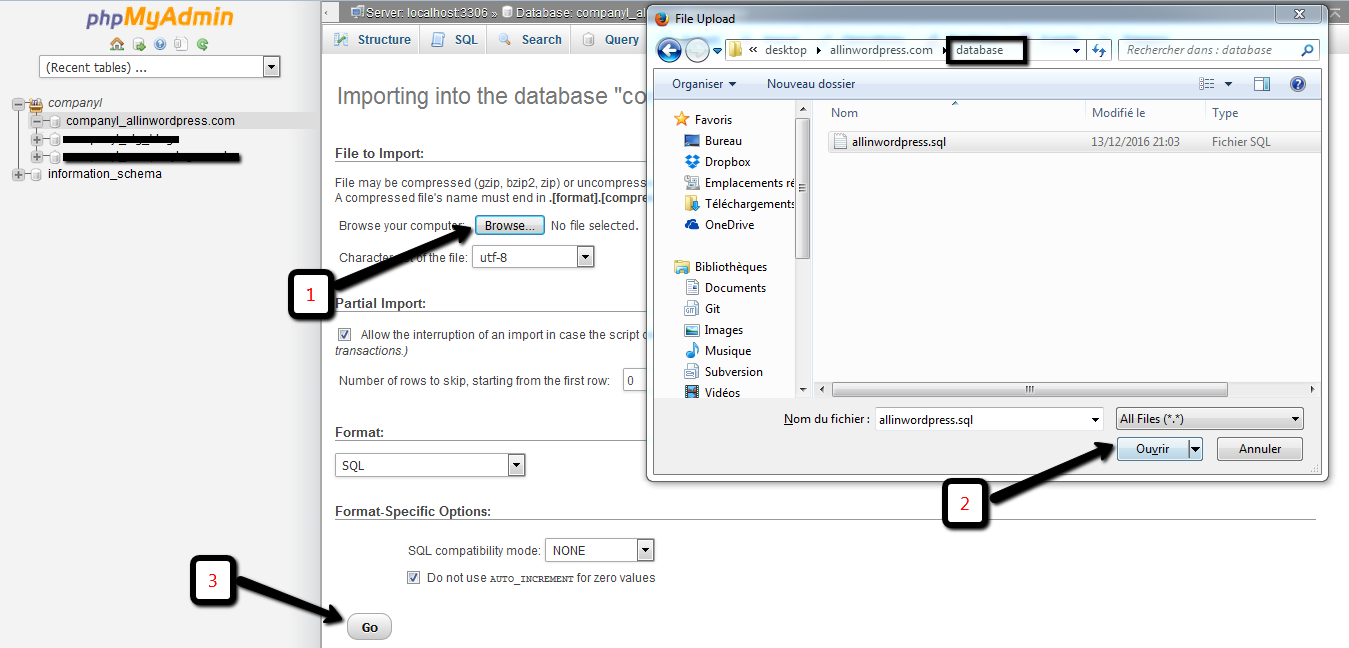
- 14. Wählen Sie links Ihre Datenbank aus, klicken Sie auf "Importieren" und importieren Sie die .sql-Datei aus dem Ordner "database"..
- 15. Jetzt müssen die WordPress-PHP-Dateien auf die Datenbank zugreifen können. Suchen Sie im Dateimanager "wp-config.php" und öffnen Sie die Datei in einem Editor.
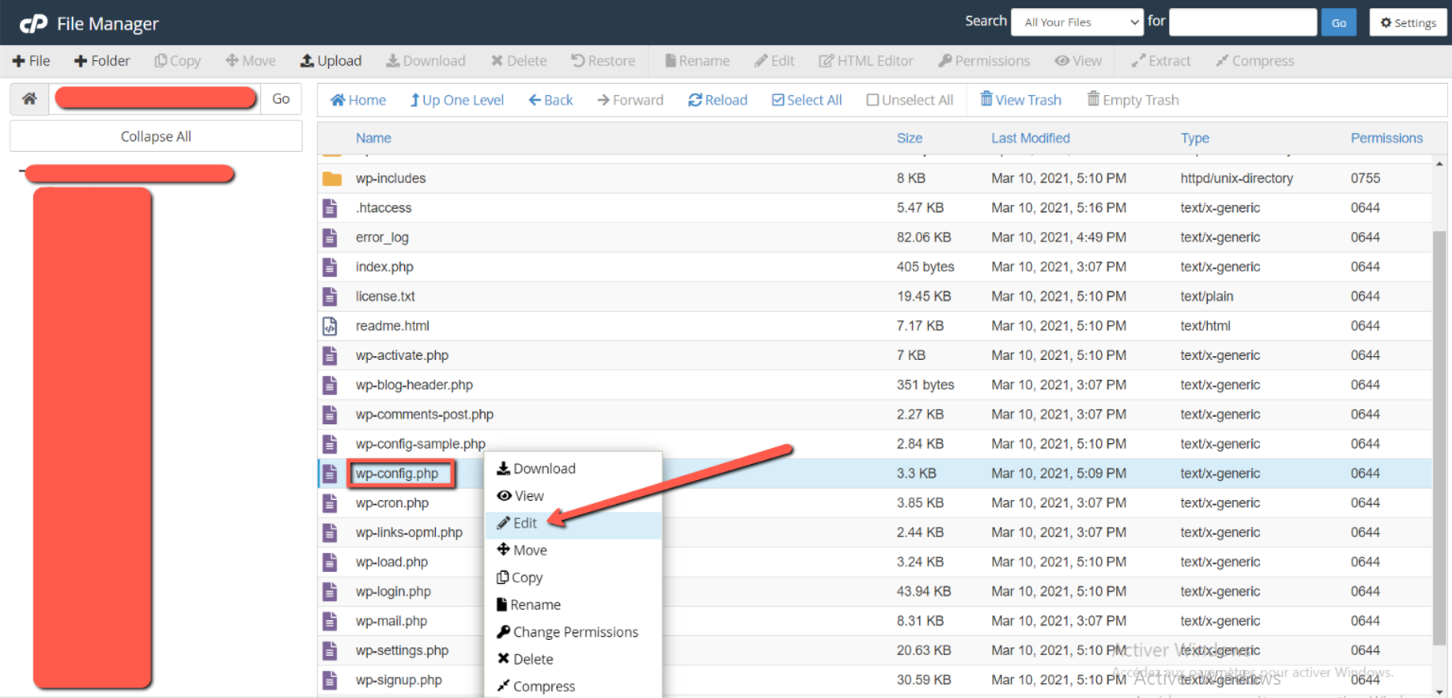
- 16. Ändern Sie in "wp-config.php" Datenbankname, Benutzername und Passwort entsprechend den Angaben aus Schritt 9 und 10..
Bei manchen Hostern muss der Datenbankhost geändert werden, bei über 95 % genügt jedoch "localhost". iPage verwendet beispielsweise "UsernameOfYourAccount.ipagemysql.com".
- 17. Fertig! Ihre WordPress-Website sollte jetzt funktionieren..
WordPress-Installation: Fehlerbehebung
Methode 2: mit FTP
Diese Anleitung erklärt, wie Sie eine Website aus der Wayback Machine wiederherstellen und die Dateien per cPanel und FTP hochladen..
- 1. Laden Sie die ZIP-Datei mit allen HTML-Dateien herunter und entpacken Sie sie in einen Ordner Ihrer Wahl..
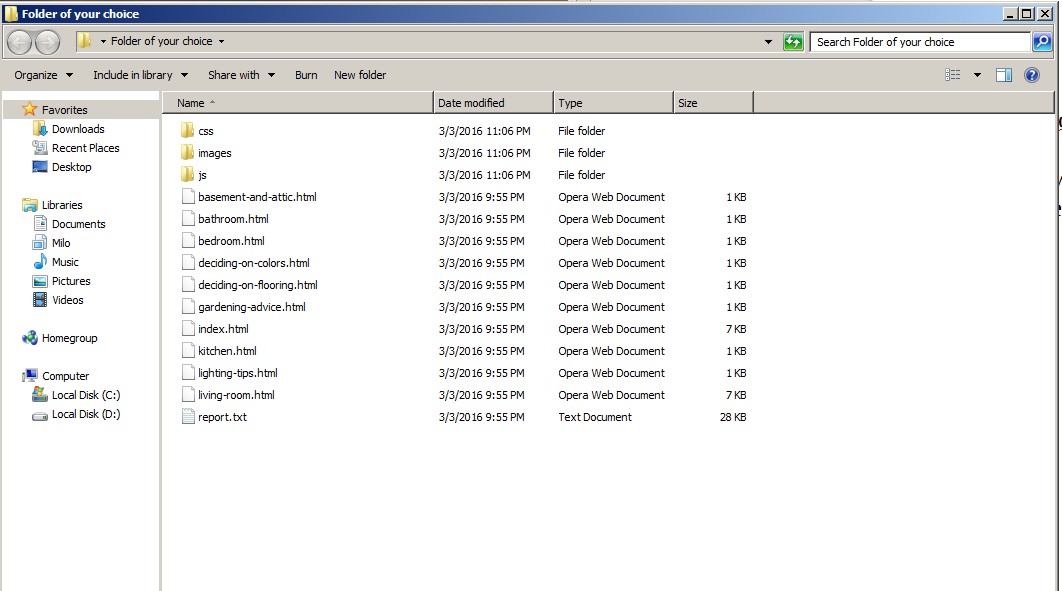
- 2. Sie müssen die Dateien mit einem FTP-Programm auf den Server übertragen. Falls Sie noch keines haben, empfehlen wir FileZilla.: https://filezilla-project.org/
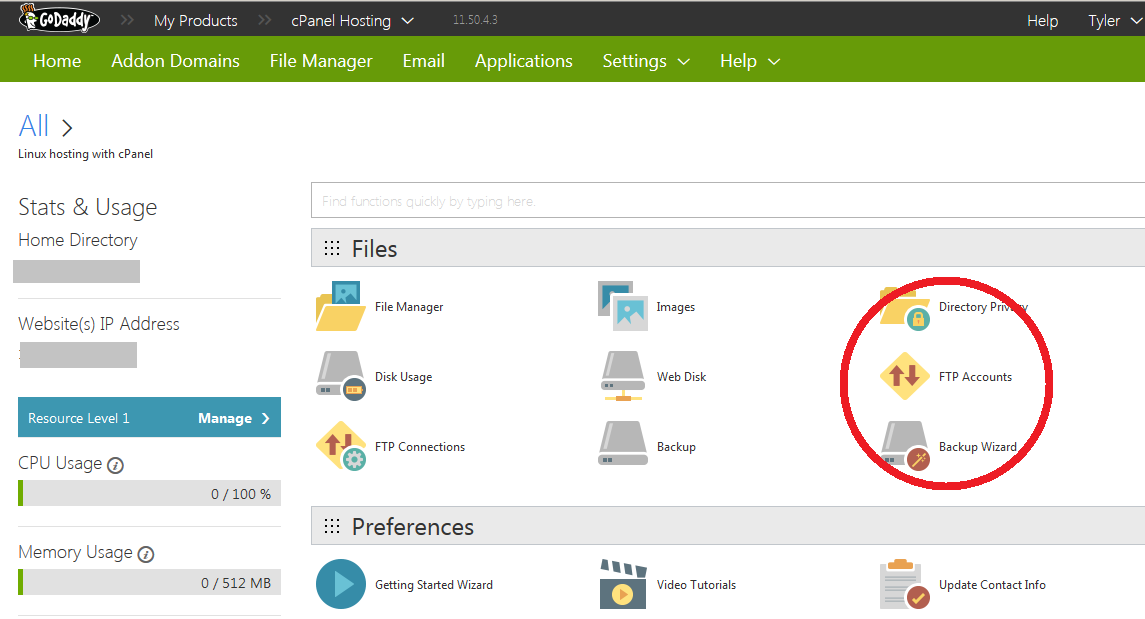
- 3. Falls Sie beim Hoster noch kein FTP-Konto haben, erstellen Sie eines. In cPanel suchen Sie nach "FTP Accounts" (die meisten Anbieter nutzen cPanel: Hostgator, Godaddy, BlueHost : alle verwenden cPanel)
cPanel-Beispiel:
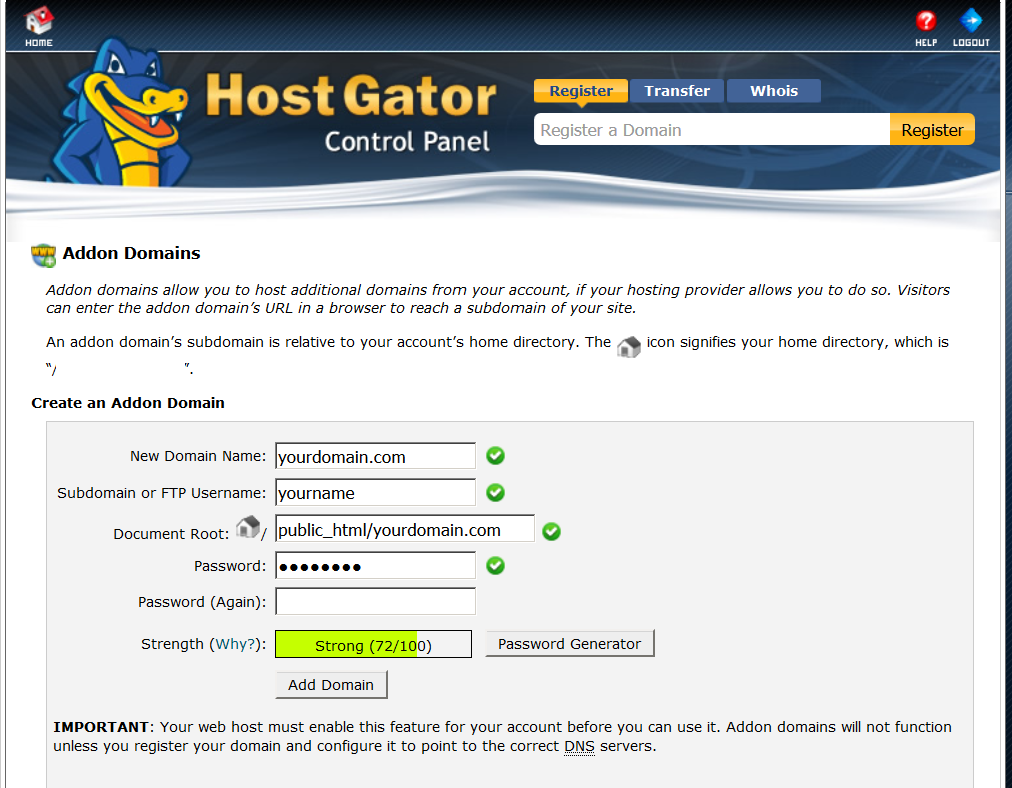
Meist ist es einfacher, ein FTP-Konto beim Hinzufügen einer Domain zum Hosting anzulegen.:
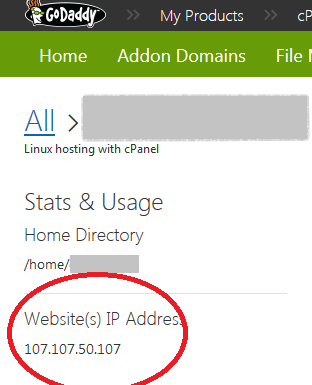
- 4. Finden Sie die IP-Adresse Ihres Servers. Bei GoDaddy steht sie im Hosting-Dashboard.:
- 5. In dieser Anleitung verwenden wir FileZilla für Windows, es gibt aber auch eine Version für Mac..
Sie sollten jetzt ein FTP-Konto und die IP-Adresse haben. Öffnen Sie Ihren FTP-Client, in unserem Beispiel FileZilla..
- Geben Sie Benutzernamen und Passwort ein.
- Der Benutzername sollte ihrname@ihredomain.com lauten
- Bei Host geben Sie die IP-Adresse des Servers ein, auf dem die Wayback-Dateien liegen.
- Port kann leer bleiben.
- Klicken Sie zum Verbinden auf Schnellverbindung.
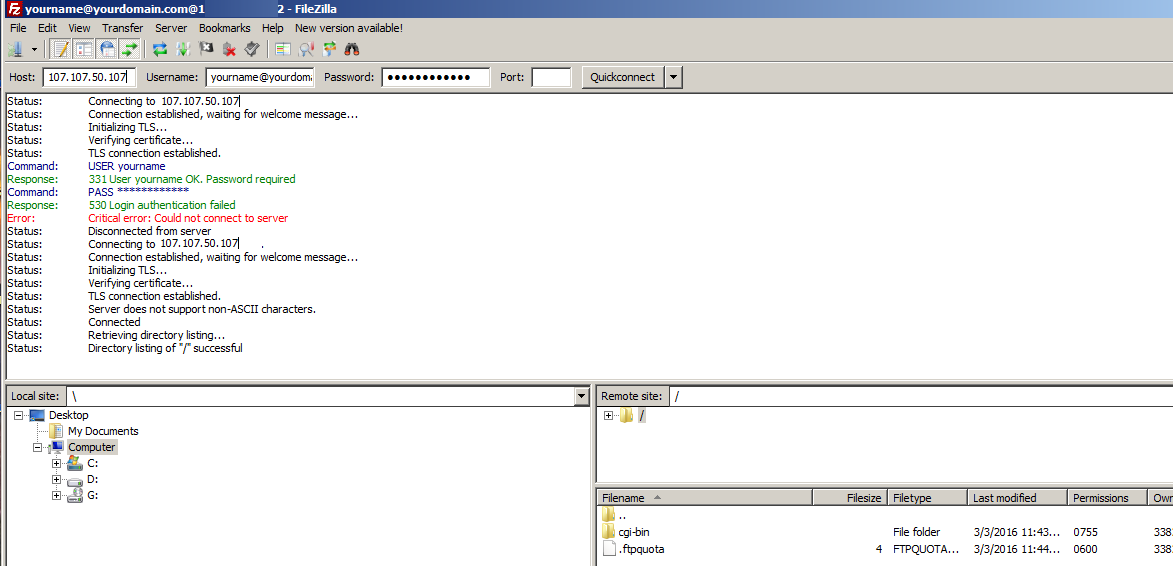
- 6. Wählen Sie alle Dateien aus und übertragen Sie sie auf den Remote-Server:
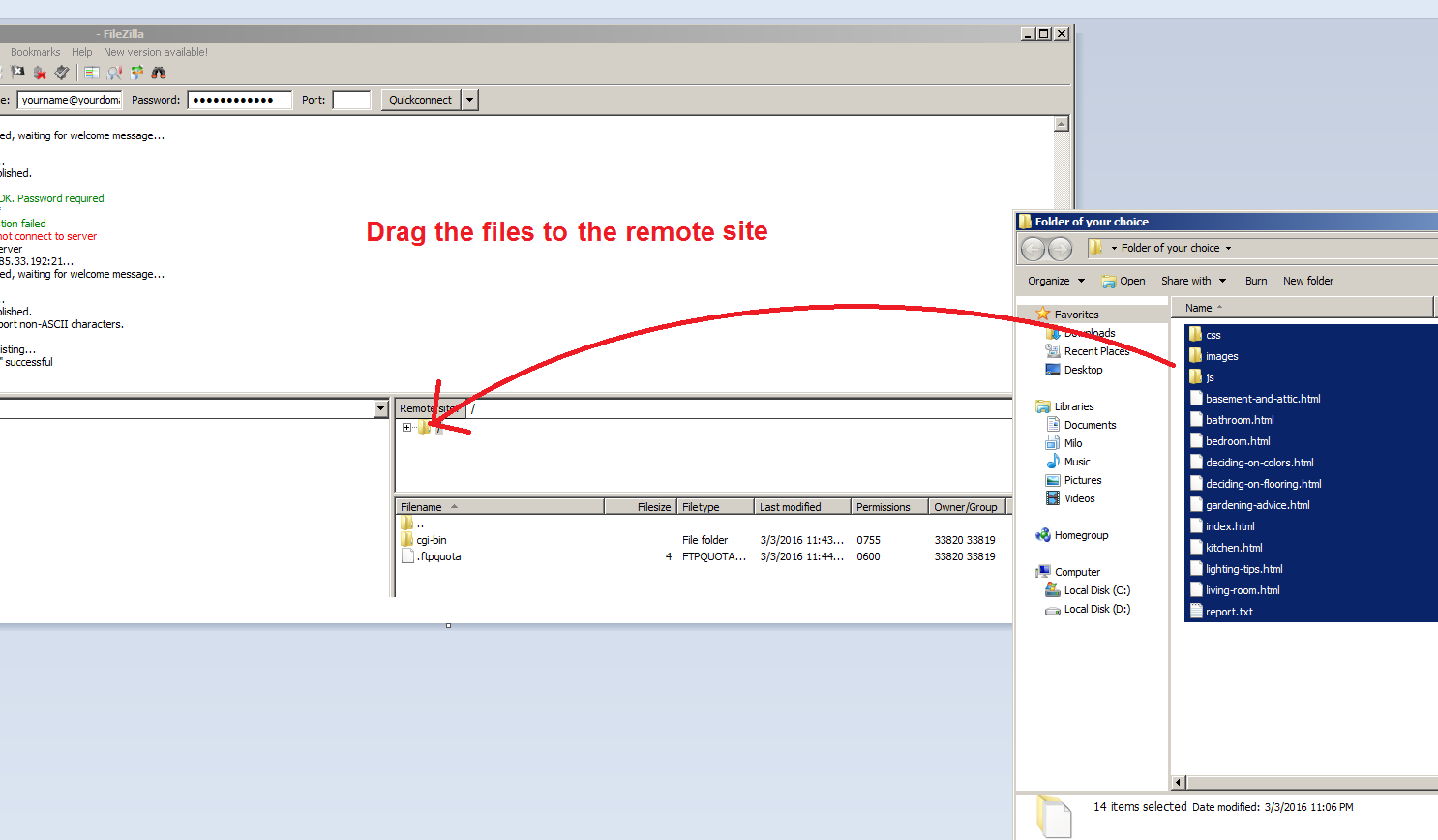
- 7. Ihre Website sollte jetzt funktionieren.
Fehlerbehebung
Warum funktioniert die Startseite, aber interne Links nicht?
Wenn index.html korrekt angezeigt wird, Seiten wie /about/ oder /contact/ aber nicht funktionieren, liegt es möglicherweise an der URL-Umschreibung.
Prüfen Sie auf Apache, ob die versteckte .htaccess-Datei aus dem ZIP neben index.html liegt. Manche Dateimanager entpacken versteckte Dateien nicht; laden Sie sie gegebenenfalls einzeln hoch. Apache-Umschreibung funktioniert nicht beim lokalen Öffnen.
Was tun, wenn die heruntergeladene Startseite schwarz oder leer ist?
Die wiederhergestellte Startseite (index.html) sollte auf Ihrem Computer direkt angezeigt werden. Sie müssen sie zur Diagnose einer schwarzen Seite nicht auf Apache hochladen. .htaccess dient vor allem internen Links.
Eine schwarze oder leere Startseite kann durch fehlende archivierte Ressourcen, CSS-/JavaScript-Fehler oder unvollständige Wiederherstellung entstehen. Ohne Prüfung lässt sich die Ursache nicht feststellen. Kontaktieren Sie unseren Support mit der betroffenen Domain.
Falsche Server- oder DNS-Konfiguration
Wenn die Website trotz aller Schritte nicht funktioniert, prüfen Sie, ob die HTML-Dateien in public_html/yourdomain.com/ liegen. Kontrollieren Sie dies per FTP mit Adminrechten oder über cPanel > Dateimanager..
Wenn Sie WordPress installieren, legen Sie eine einfache index.html in diesen Ordner und rufen Sie die Domain auf. Wird sie nicht angezeigt, liegt es vermutlich an der Serverkonfiguration (etwa fehlender Add-on-Domain) oder an DNS/Nameservern..
Weiterleitungsschleife
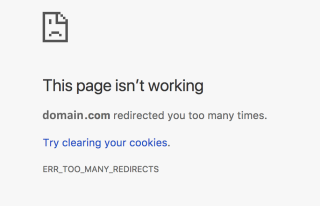
Bei einer unerwarteten Weiterleitungsschleife ("domain.com hat zu oft weitergeleitet"):
1. Bei WordPress sind oft falsche Berechtigungen schuld: 755 für alle Ordner und Unterordner, 644 für alle Dateien. Anleitung zum Ändern der Rechte: diese Anleitung
2. Auch beschädigte Dateien beim Entpacken mit cPanel können Weiterleitungsschleifen auslösen. Entpacken Sie lokal und laden Sie die Dateien unkomprimiert per FTP hoch..
Beim Bearbeiten oder Erstellen eines Beitrags/einer Seite tritt ein Fehler auf (WordPress)
Bei manchen Websites erscheint beim Bearbeiten oder Erstellen eines Beitrags die Meldung: 'Veröffentlichung fehlgeschlagen. Die Antwort ist keine gültige JSON-Antwort.'
Installieren und aktivieren Sie zur Behebung das Plugin Classic Editor.
Installationsservice
Falls es immer noch nicht funktioniert, können wir es für Sie übernehmen.
Senden Sie $20 an unser PayPal-Konto und schicken Sie unserem Support eine E-Mail mit Ihren Hosting-Zugangsdaten.
Für WordPress-Installationen gilt ein Festpreis von $30.
Sie können bezahlen über
dieses Formular